
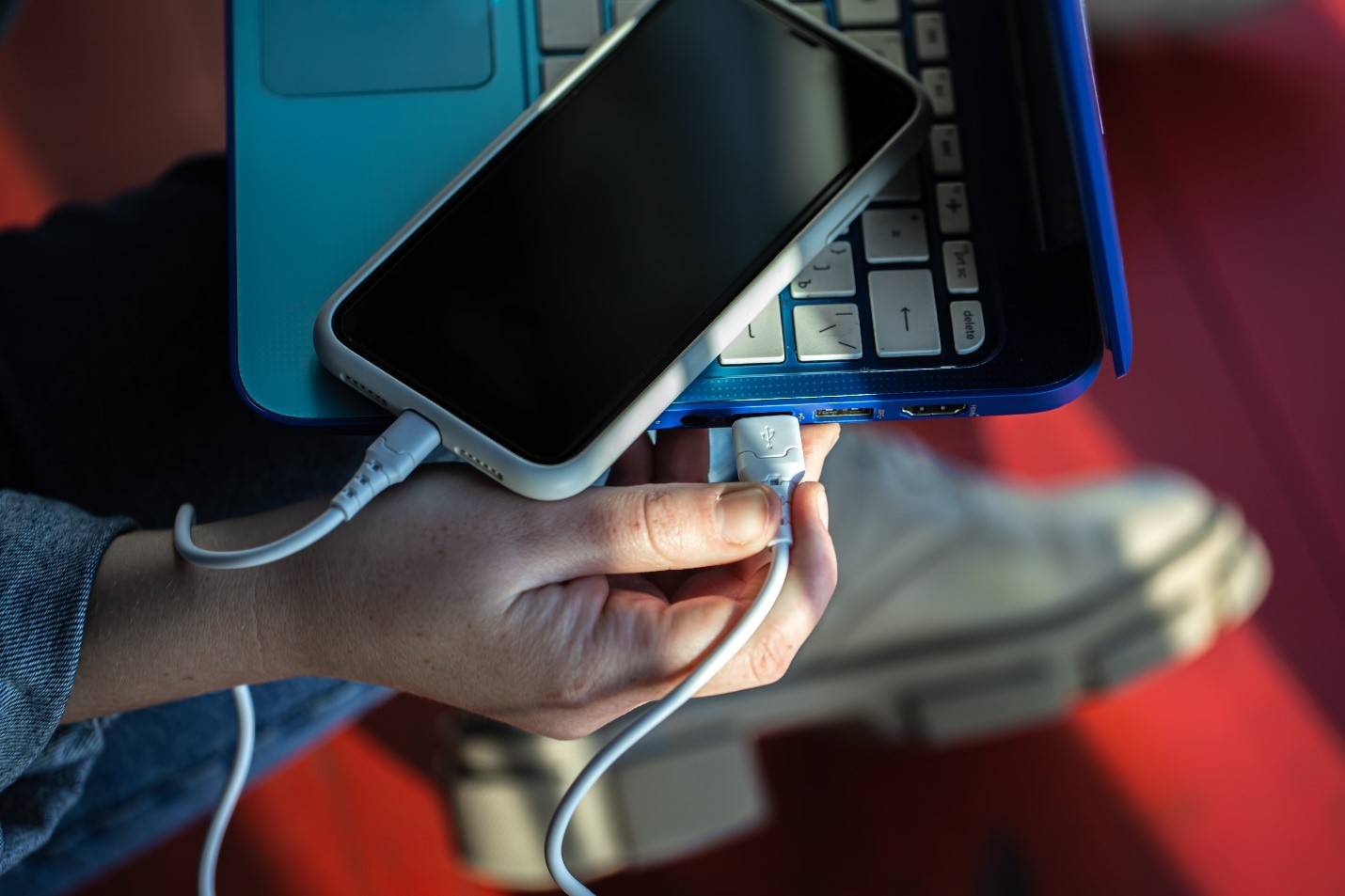
گاهی اوقات قصد داریم فایلهای مورد نظری که در موبایل قرار دارد به سیستم رایانه منتقل کنیم. یکی از راههای انتقال سریع این پوشهها از طریق وصلکردن کابل به کامپیوتر خواهد بود اما متاسفانه هرازگاهی زمانی که دستگاه موبایل با کابل usb به رایانه متصل است، شناسایی نمیشود و با مشکل روبهرو میشویم.
برای بررسی بیشتر اتصال کابل یو.اس.بی به رایانه و چرایی شناسایی نشدن آن با بخش تکنولوژی دانش جوین همراه شوید.
بررسی حالت اتصال
برای زمانی که دستگاه موبایل با کابل usb به رایانه متصل است، شناسایی نمیشود راههای متفاوتی برای متصلشدن وجود دارد که در ابتدا ما به توضیح راحتترین راهحلها میپردازیم.
در هنگام متصلکردن موبایل با کابل به سیستم کامپیوتر نخست از باز بودن صفحه قفل دستگاه موبایل خود حتما مطمئن شوید زیرا هنگامی که خاموش باشد، طبیعی است که سیستم رایانه در شناساییکردن با مشکل مواجه شود.
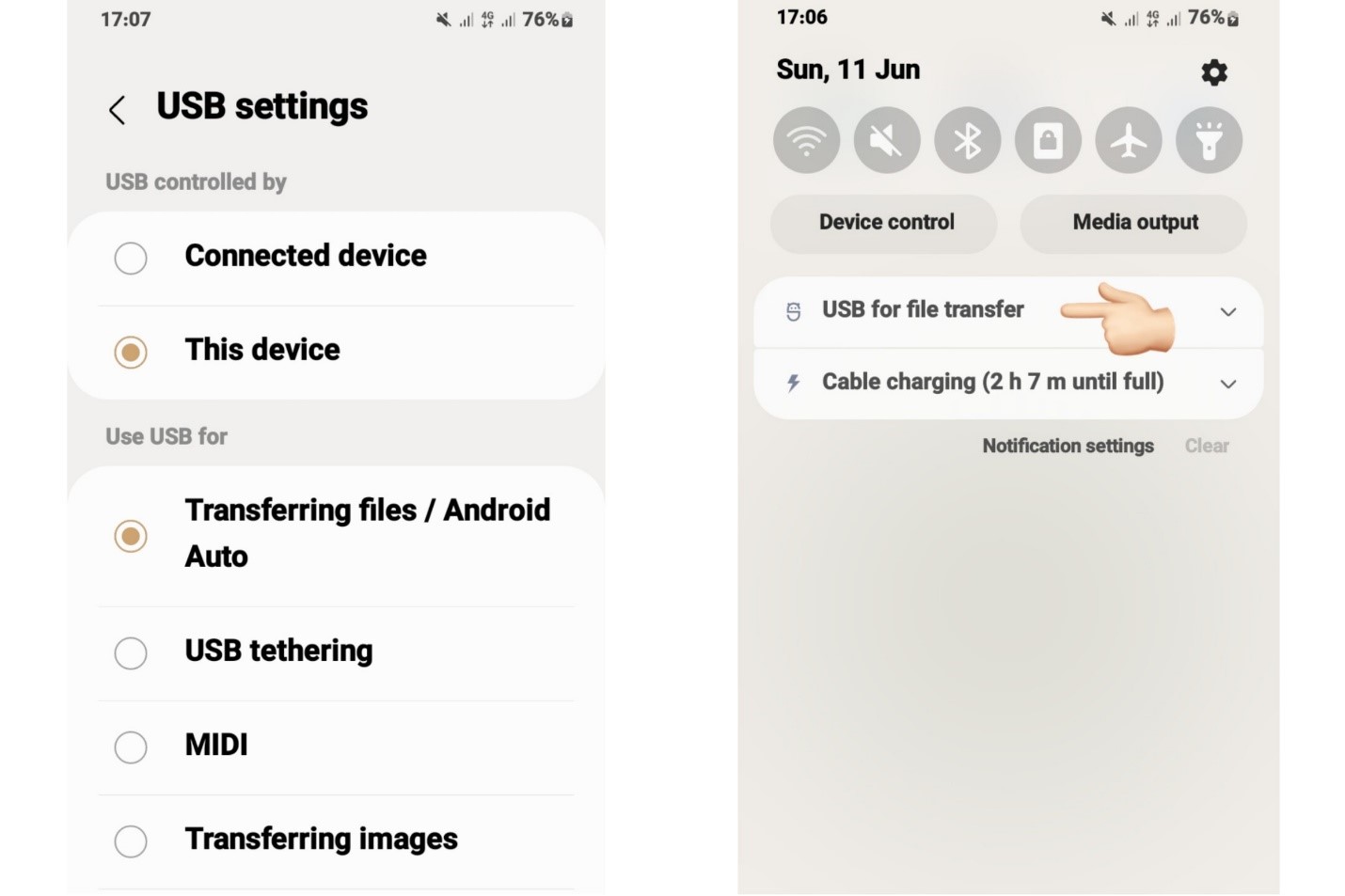
بعد از مرحله شناسایی موبایل شما، طبق تصویر زیر با پایین آوردن نوار اعلان میتوانید پیام اتصال فعلی را مشاهده و برای دیدن جزئیات بیشتر روی پیام ضربه بزنید وگزینه Transferring را انتخاب کرده سپس به سیستم رایانه متصل شوید.
بهروزرسانیکردن درایورهایMTP USB
یکی از دلیلهای دیگر زمانی که دستگاه موبایل با کابل usb به رایانه متصل است، شناسایی نمیشود این است که موبایل و ویندوز هر زمان درحال بهروزرسانی بوده، در این میان درایورها هم نیازمند آپدیتشدن هستند.
- ابتدا شما عملیات اتصال دستگاه موبایل توسط کابل به سیستم رایانه را انجام دهید.
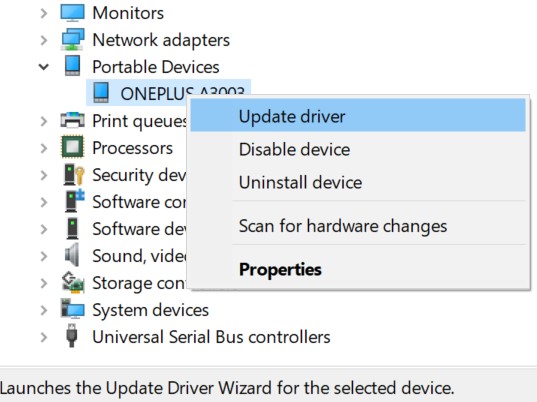
- سپس کلید Windows + X را فشار داده و قسمت Device Manager را انتخاب شود.
- موبایل خود را پیدا کرده و گزینه Update Driver Softwareبرگزینید.
- در صفحه جدیدی که باز شد روی Browse my computer for driver software کلیک کنید.
- در این مرحله وارد گزینه Let me pick from a list of drivers شوید.
- اکنون MTP USB Device را انتخاب و Next در پایین صفحه را بزنید.
- هنگامی که درایورها بهروزرسانی شد میتوانید متصل شوید ولی اگر باز شناسایی نکرد یکبار به فرایند خاموش و روشن شدن سیستم رایانه خود بپردازید.
استفاده از برنامه Android File Transfer
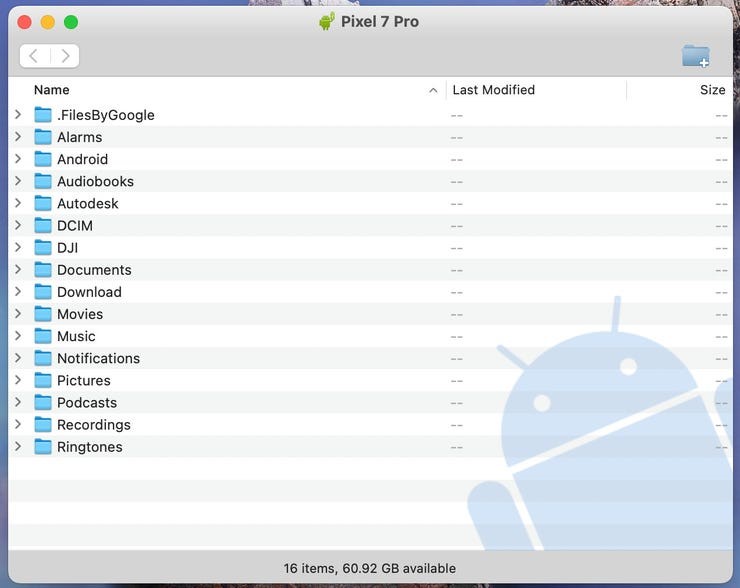
برعکس ویندوز، در سیستمهای مک نمیتوانید مستقیم فایلها را از طریق کابل انتقال دهید. در واقع برای متصلشدن باید ابتدا از برنامه مخصوصی که در راستای همین موضوع ساخته شده، استفاده کنید. نام برنامه Android File Transfer است که برنامهای سبک و کار کردن با آن بسیار راحت است.
- ابتدا برنامه Android File Transfer دانلود شود.
- بعد از نصبکردن آن را به داخل پوشه Applications انتقال دهید.
- سپس برای راهاندازی آن 2 بار روی برنامهای که در داخل پوشه Applications قرار دارد کلیک کنید.
- موبایل با استفاده از کابل به سیستم مک متصل شده و بر روی صفحه این برنامه نمایش داده میشود.
تعویض کابل USB
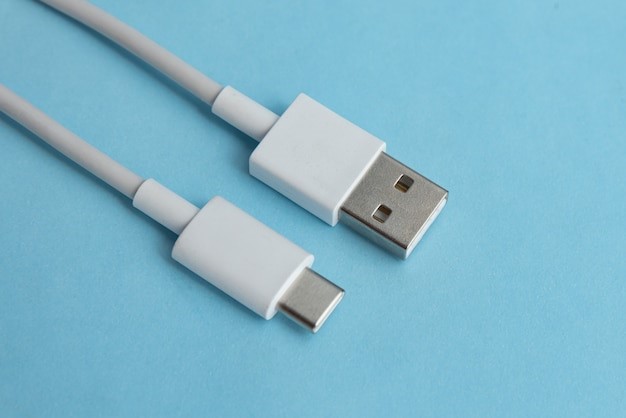
زمانی که دستگاه موبایل با کابل usb به رایانه متصل است، شناسایی نمیشود از سالمبودن کابل خود مطمئن شوید. گاهی اوقات ممکن است سیمهای نازک آن که در زیر روکش است آسیب دیده باشد و شما متوجه آن نشده باشید یا قسمت متصل به سیستم رایانه خراب شده باشد.
همچنین برای متصلشدن به کامپیوتر از کابل اورجینال استفاده کنید، چرا که برخی از این کابلها فقط در راستای شارژ شدن موبایل ساخته شدهاند و برای انتقال فایل به سیستم رایانه مناسب نیستند.
بهروزرسانیکردن سیستم
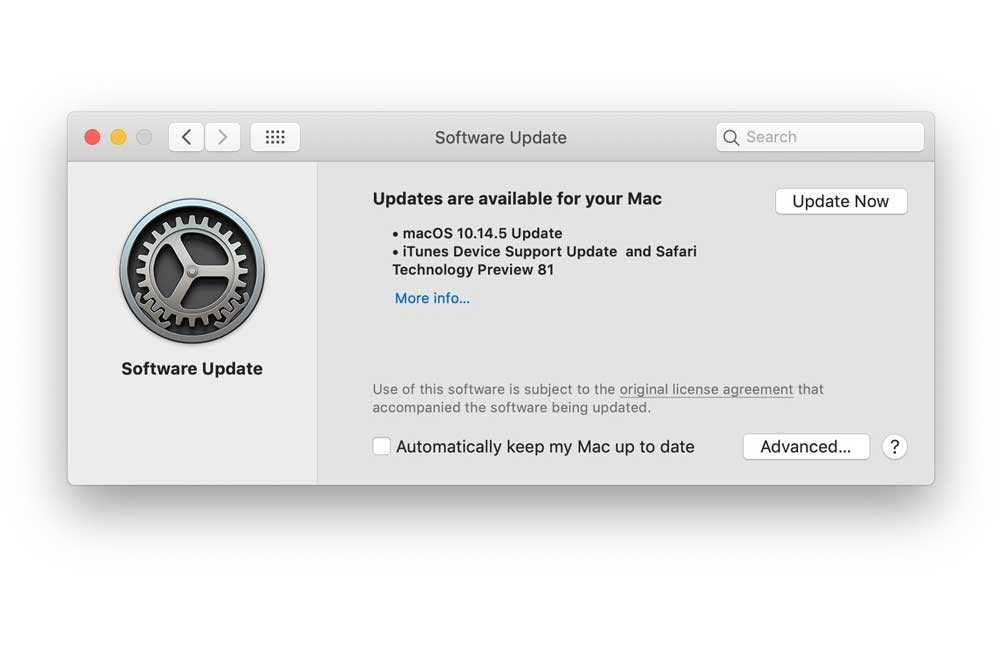
در ویندوز بدون در نظر گرفتن نسخه سیستم رایانه میتوانید موبایل خود را برای انتقال فایلهای مورد نیاز از طریق کابل به رایانه متصل کنید. اما در سیستمهای مک ممکن است نسخهای که استفاده میکنید بهدلیل قدیمیبودن آن مانع اتصال شما شود. پس بهترین کار بهروزرسانیکردن آن است.
لازم بهذکر است با بهروزرسانیکردن نسخه سیستم مک خود علاوهبر اینکه میتوانید موبایل خود را به رایانه متصل کنید، زمانی که در حال کار کردن با آن هستید ممکن است در اثر قدیمیبودن نسخه موجب گرمشدن بیش از حد دستگاه موبایل سیستم مک شما شود که این گرما تاثیر مستقیم بر سایر اجزای دیگر میگذارد و امکان آسیب رساندن به آنها وجود دارد.
- ابتدا سیستم مک خود را به اینترنت پرسرعت وصل کنید.
- در صورتیکه از ورژن هایسیرا مک استفاده میکنید، mac App Store را باز کرد و گزینه آپدیت را بزنید تا بهروزرسانی شود.
- چنانچه از نسخههای موهاوای یا نسخههای جدیدتر استفاده میکنید، باید وارد System Preferences شوید.
- سپس منوی زیرSoftware Update را انتخاب کرده و باز کنید.
- در آخر گزینه Update Now را بزنید تا آخرین نسخه موجود بهروزرسانیاش را روی سیستم مک شما اعمال کند.
گفتنی است که در این زمان سیستم مک شما نباید خاموش شود و بعد از اتمام آپدیت میتوانید از طریق کابل به آن متصل شوید.
حذف اتصال برنامههای دیگر دستگاه موبایل به رایانه
گاهی اوقات زمانی که دستگاه موبایل با کابل usb به رایانه متصل است، شناسایی نمیشود مشکل از رایانه یا کابل نیست بلکه مشکل از خود موبایل است.
برخی از شرکتهای تولیدکننده موبایل اندروید، قابلیت اتصال دستگاه موبایل به سیستم کامپیوتر را از طریق برنامههای ویژهای، خود طراحی کردهاند مانند Samsung SideSyn شرکت سامسونگ، این برنامهها در برخی مواقع میتوانند اختلالاتی در اتصال به کامپیوتر ایجاد کنند. در این صورت باید آنها را تا تمامشدن کارتان حذف کنید که بهراحتی بتوانید وصل شوید.
اجرای عیبیاب Troubleshooter سیستم رایانه
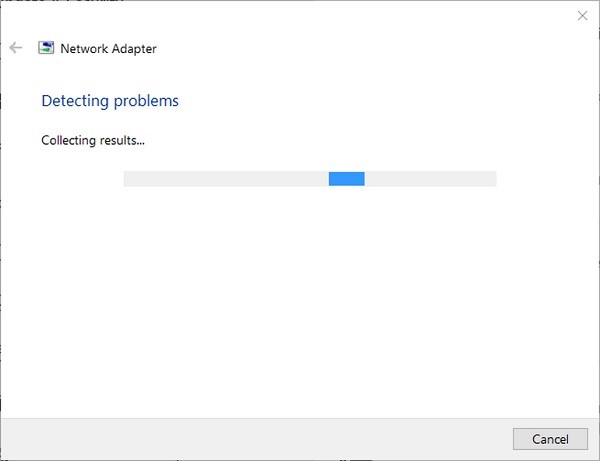
ویندوز 10 و 11 دارای ابزار Troubleshooter یا ابزار عیبیابی داخلی است که به شما کمک میکند تا راه حل مشکلات مختلفی از جمله زمانی که دستگاه موبایل با کابل usb به رایانه متصل است، شناسایی نمیشود را پیدا کند.
- عبارت Command Promp را جستجو کرده و گزینهRun as administrator را انتخاب و اجرا کنید.
- جمله روبهرو را در کادر باز شده قرار دهید: exe -id DeviceDiagnostic
- بعد از مشاهده جواب عیبیاب سیستم رایانه، روی Next کلیک زده تا به ابزار اجازه شناسایی مشکلات دستگاه موبایل شما داده شود. پس از اتمام، روشهایی را برای برطرفکردن مشکلات شما ارائه میدهد.
جمعبندی
گاهی قصد دارید فایلهایی از جمله فیلم، عکس و سایر اطلاعات مهمی که در موبایل دارید توسط کابل به سیستم رایانه انتقال دهید اما متاسفانه بعد از انجامدادن این کار زمانی که دستگاه موبایل با کابل usb به رایانه متصل است، شناسایی نمیشود. در این صورت شما باید راه حلهایی برای رفع مشکل اتصال پیدا کنید.
در این مقاله سعی کردیم تقریبا اکثر راه حلها را بیان کنیم اما قبل از انجام دادن آنها حتما ابتدا سادهترین راهها را بررسی کنید.