

دریافت تنظیمات اینترنت ایرانسل اولین گام برای فعالسازی اینترنت ایرانسل است. برای استفاده از اینترنت همراه ایرانسل ابتدا باید نواحی تحت پوشش این اپراتور را پیدا کنید. بااینکه اولین اپراتور دیجیتال کشور بیشتر نقاط ایران را پوشش میدهد، شاید در مکانی باشید که تحت پوشش ایرانسل نیست؛ بنابراین دریافت تنظیمات ایرانسل مناسب منطقه شما سخت یا غیرممکن خواهد بود.
فهرست مطالب
- نحوه غیرفعالسازی مصرف آزاد اینترنت
- تنظیمات اینترنت همراه اول
- کد خرید بسته اینترنت ایرانسل
- تنظیمات اینترنت ایرانسل شیائومی
دریافت تنظیمات اینترنت ایرانسل روی گوشی
برای دریافت تنظیمات اینترنت ایرانسل میتوانید از یکی از 2 روش تنظیم دستی یا دریافت خودکار استفاده کنید؛ روشهایی که معمولاً برای تنظیمات اینترنت ایرانسل شیائومی و سایر گوشیهای اندرویدی هم توصیه میشود. در بیشتر مواقع، با قراردادن سیمکارت ایرانسل در گوشی، تنظیمات فعالسازی اینترنت خودکار برای شما ارسال میشود و کافی است آن را نصب کنید. اگر سؤال شما این است که «چگونه اینترنت ایرانسل را فعال کنیم؟»، در ادامه با روشهای کاربردی و سریع پاسختان را میدهیم.
کد فعالکردن اینترنت ایرانسل
سادهترین روش برای دریافت تنظیمات اینترنت ایرانسل، شمارهگیری کد دریافت تنظیمات اینترنت ایرانسل است. این شماره به تنظیم اینترنت ایرانسل در سیمکارت شما کمک میکند و میتوانید تنظیمات اینترنت ایرانسل را دریافت کنید.
کد فعال سازی بسته اینترنت ایرانسل #2*4*555* است که باید با سیم کارت ایرانسل آن را شمارهگیری کنید تا تنظیمات برای شما ارسال میشود. برای استفاده از کد فعالسازی اینترنت ایرانسل، وارد اپ شمارهگیر گوشی شوید و این کد را شمارهگیری کنید.
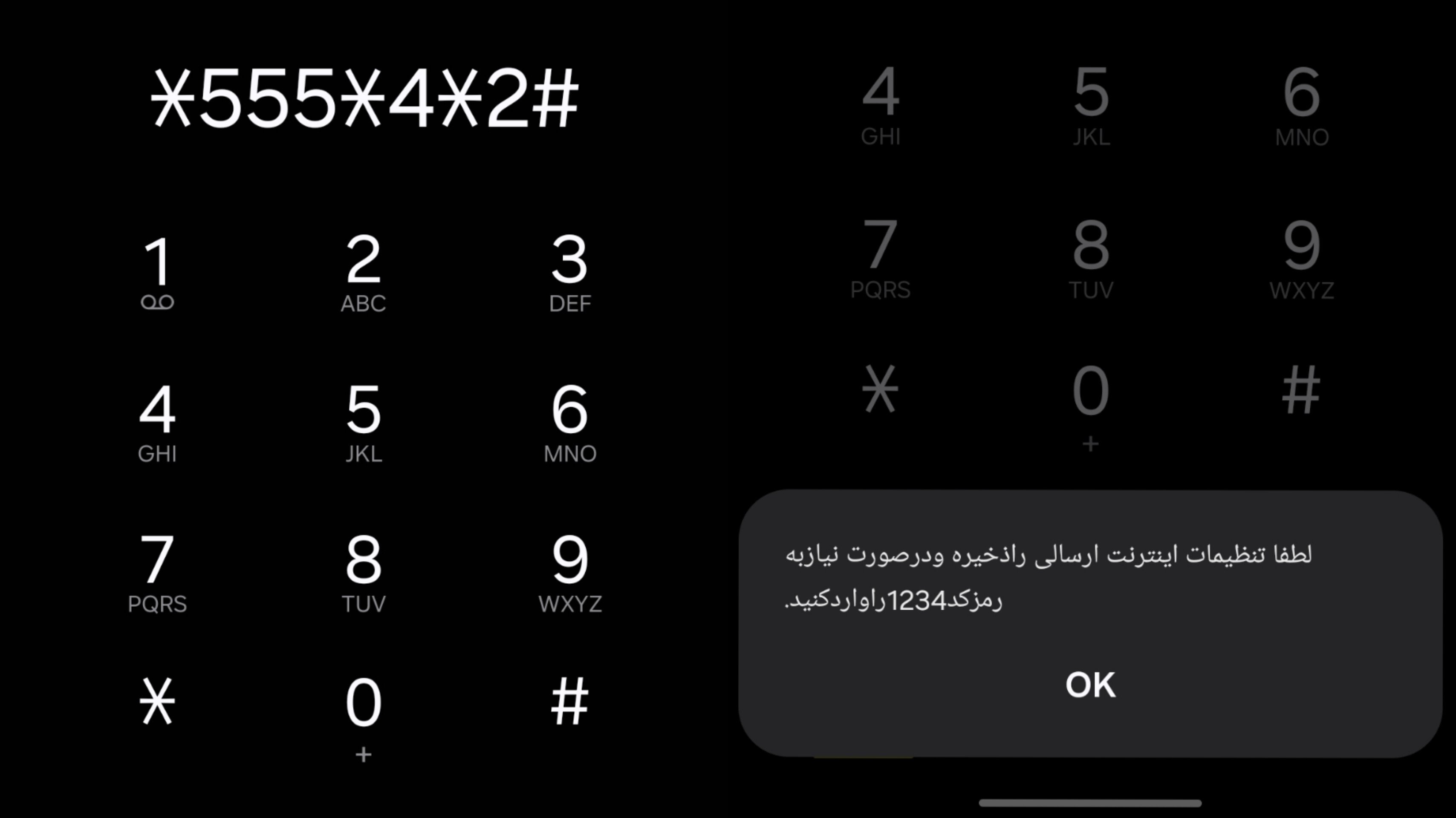
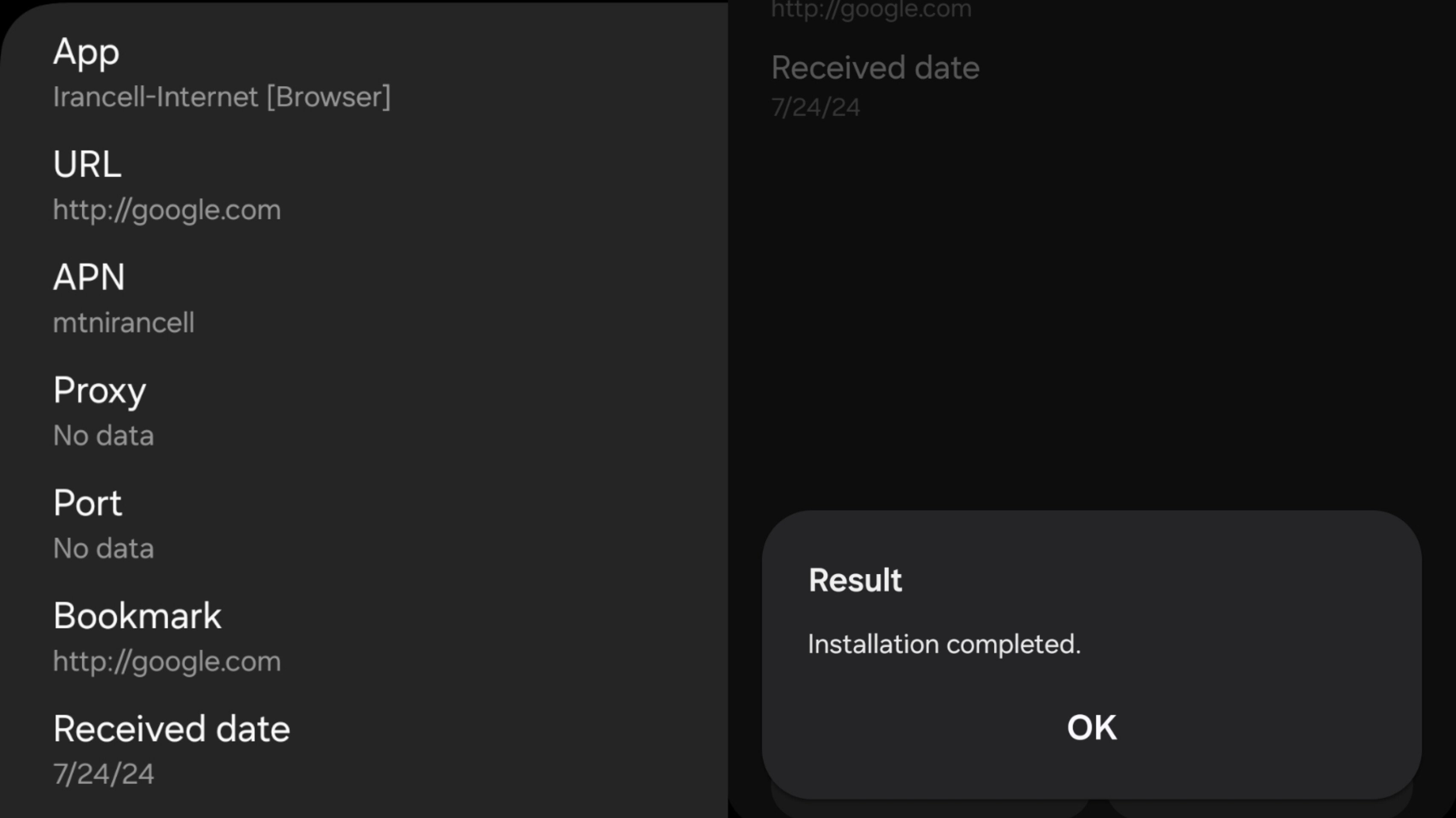
کافی است با کلیک روی تنظیمات ارسالشده، گزینه “install” را انتخاب کرده و پس از نمایش پیغام “installation completed” تنظیمات فعال شده و میتوانید با روشنکردن اینترنت همراه، از اینترنت این اپراتور استفاده کنید.
آموزش فعالسازی اینترنت ایرانسل به روش آنلاین
آنلاین نیز میتوانید این تنظیمات را روی گوشی خود دریافت کنید. کافی است به وبسایت ایرانسل و بخش دریافت آنلاین تنظیمات اینترنت همراه بروید. در ادامه، به دریافت آنلاین تنظیمات اینترنت ایرانسل نیز میپردازیم.

در این صفحه، کافی است شماره تلفن همراه خود را وارد و گزینه ارسال را بزنید. سپس تنظیمات برای شما ارسال شده و طبق توضیحات بالا آن را فعال کنید. اگر هم نتوانستید اینترنت ایرانسل را از این روشها فعال کنید، شاید استفاده از تنظیمات دستی راه چاره باشد.
تنظیم دستی اینترنت ایرانسل
تنظیمات دستی اینترنت ایرانسل یکی دیگر از راههای استفاده از اینترنت موبایل است اما متناسب با اینکه مدل دستگاه شما چیست، روش اجرای تنظیمات تفاوت است. باتوجهبه آخرین آمارهای کافه بازار، 20 درصد ایرانیها از موبایلها با سیستمعامل پایینتر از اندروید 8 استفاده میکنند.
ازاینرو، برای این بخش آموزش فعال تنظیم دستی نقطه دستیابی ایرانسل را برای 3 مدل اندروید توضیح میدهیم.
آموزش ستکردن تنظیمات APN ایرانسل
تنظیمات APN ایرانسل بخشی کلیدی و حیاتی برای فعالسازی اینترنت ایرانسل محسوب میشود. اگر گوشی یا تبلت اندرویدی دارید و سیستمعامل آن نسخههای قدیمی پایینتر از 4 است، برای تنظیم اینترنت ایرانسل ابتدا باید به بخش تنظیمات بروید. آموزش تنظیمات اینترنت ایرانسل اندروید قدیمی را در ادامه دنبال کنید.
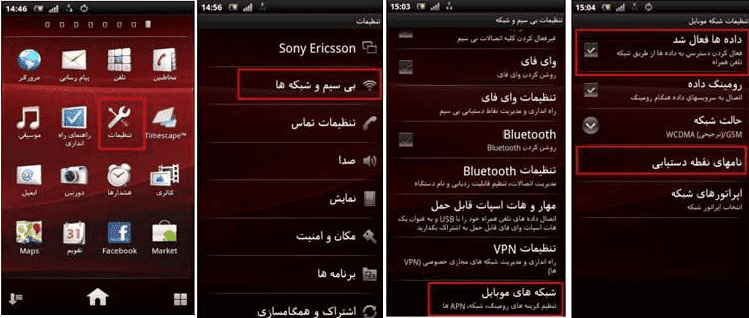
سپس به بخش «بیسیم و شبکهها» رفته و ازآنجا گزینه «شبکههای موبایل» را انتخاب کنید. به بخش «نامهای نقطه دستیابی» بروید و و در بخش APN عبارت mtnirancell و در بخش Connection Name عبارت Irancell-Internet را نوشته و آن را ذخیره کنید. با انتخاب فعالسازی دادهها، موفق به فعالسازی اینترنت ایرانسل خواهید شد.
اگر سیستمعامل گوشی شما اندروید 4 تا 7 به بالا را پشتیبانی میکند، باید مطابق روشی که در ادامه گفته میشود، برای تنظیم APN ایرانسل پیش بروید. برای دریافت تنظیمات اینترنت ایرانسل اندروید ۴ تا ۷ ابتدا به بخش تنظیمات رفته، More Settings (بیشتر) را انتخاب و در صفحه جدید روی Mobile Networks (شبکههای بیشتر) کلیک کنید.
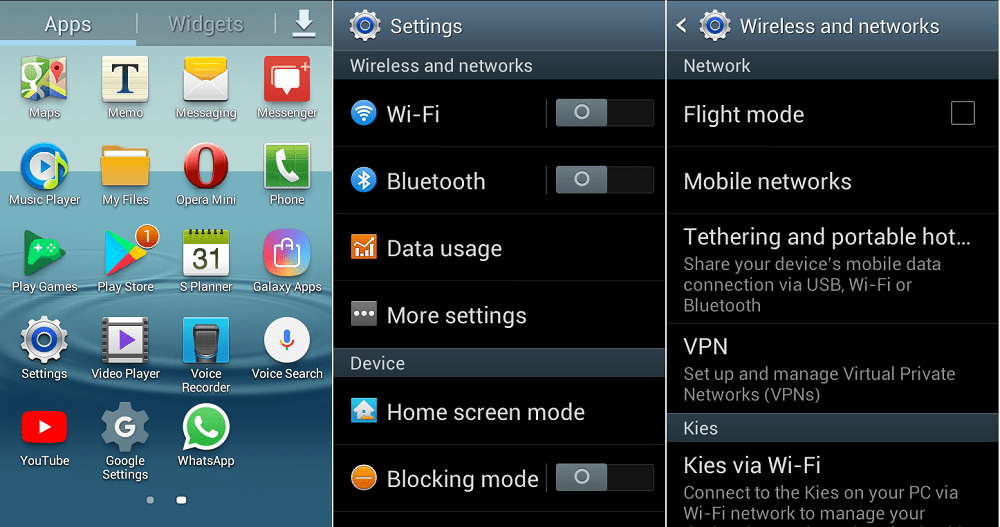
در صفحه جدید، متناسب با اینکه گوشی شما یک سیمکارته یا دو سیمکارته بوده، به بخش Access Point Name (نامهای نقطه دستیابی) رفته و یک APN جدید ایجاد کنید. برای این کار کافی است کلید سمت چپ کنار Home روی گوشی خود را زده و New APN را انتخاب کنید.
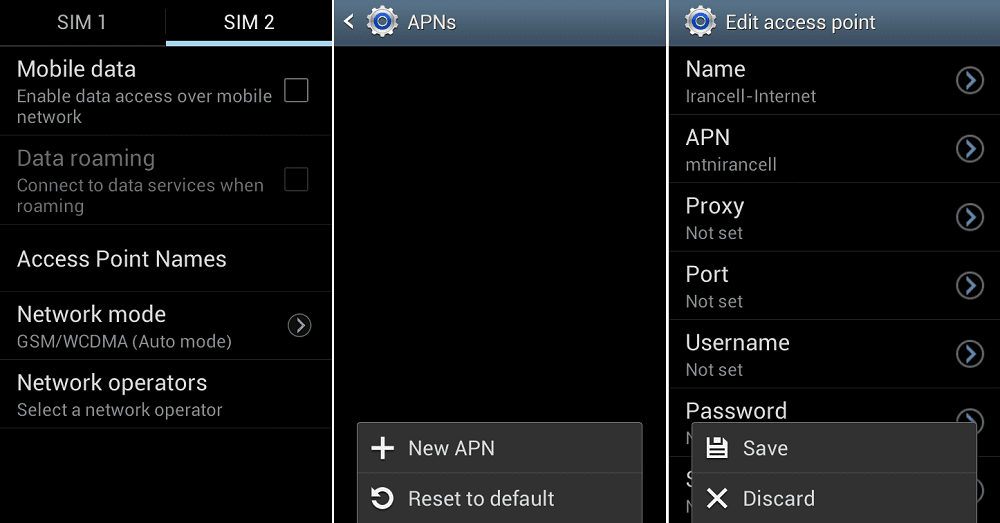
بخش Name و APN را بهترتیب با عبارتهای “Irancell-Internet” و “mtnirancell” پر کنید. بار دیگر کلیدی را که سمت چپ Home گوشی شما تعبیه شده، بزنید و Save را انتخاب کنید. میتوانید از اینترنت گوشی خود استفاده کنید.
کاربران تلفنهای اندرویدی نسخه 8 به بالا برای تنظیم دستی تنظیمات نقطه دستیابی ایرانسل باید به تنظیمات گوشی خود مراجعه کنند.
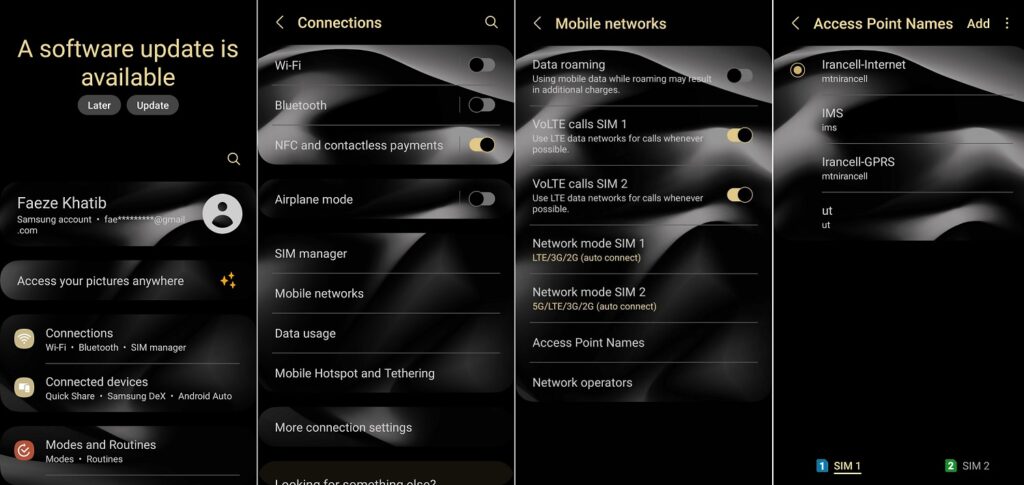
سپس به بخش conections رفته و گزینه Mobile Networks را انتخاب کنید. در صفحه جدید، از Access Point Names میتوانید برای ثبت دستی تنظیمات ایرانسل اقدام کرد.
بخش Name و APN را بهترتیب با عبارتهای “Irancell-Internet” و “mtnirancell” پر کنید. بار دیگر کلیدی را که سمت چپ Home گوشی شما تعبیه شده، بزنید و Save را انتخاب کنید.
تنظیم دستی اینترنت ایرانسل روی iOS اما کمی متفاوت است. برای تنظیمات اینترنت ایفون بهصورت دستی باید به تنظیمات رفته و شبکه اینترنت همراه (Cellular) را انتخاب کنید.
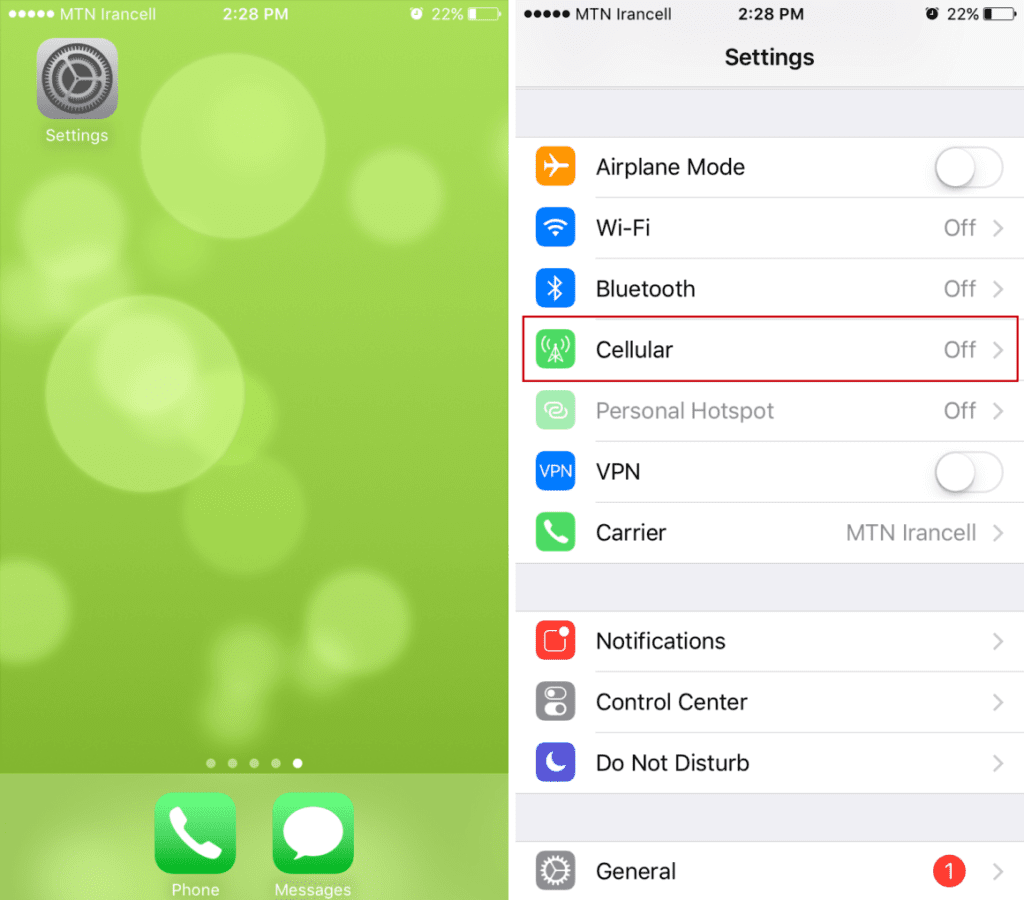
گزینه Cellular Data Options را انتخاب و روی Cellular Data Network بزنید. البته این گزینه در نسخههای جدید iOS در همان صفحه Cellular نمایش داده میشود.
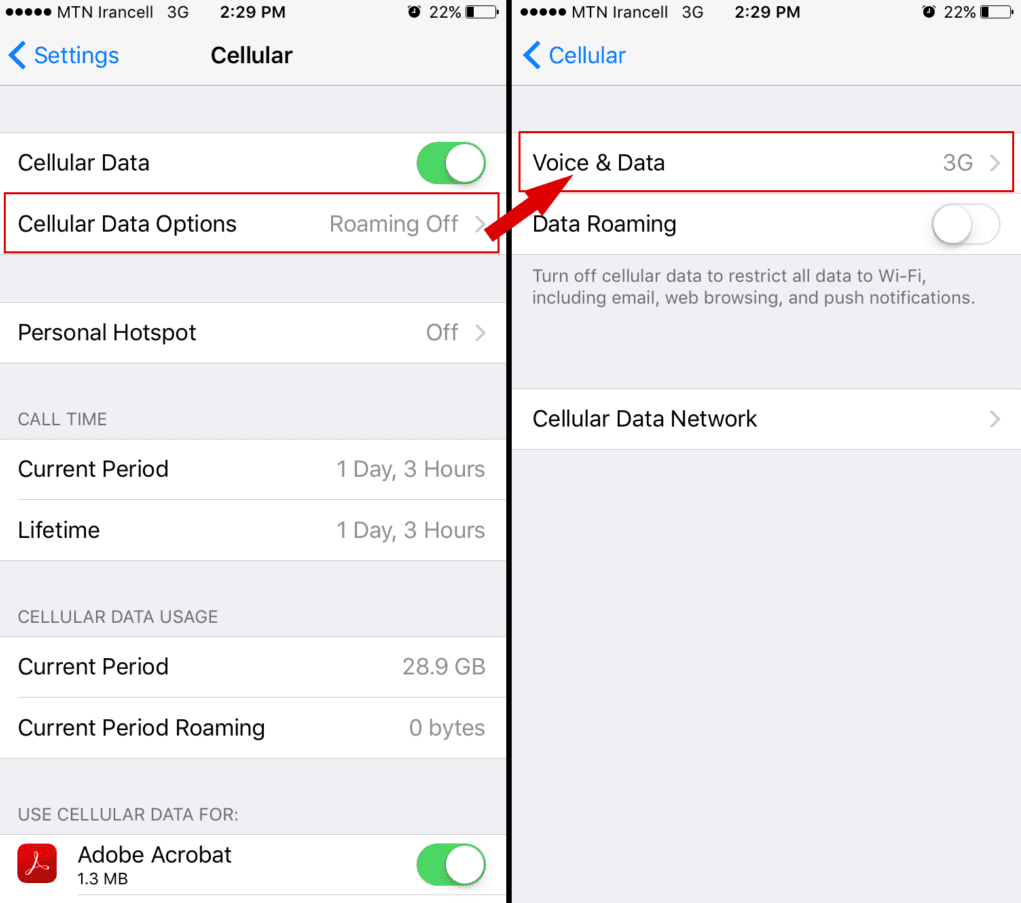
در صفحه جدید کافی است عبارت mtnirancell را در فیلد APN درج و آن را ذخیره کنید تا بتوانید از اینترنت ایرانسل روی دستگاه خود بهرهمند شوید.
تنظیمات 5G ایرانسل
اینترنت 5G ایرانسل در برخی مناطق پشتیبانی میشود اما این نقاط پشتیبانی بسیار محدودند و امکان فعالسازی اینترنت ایرانسل با این فناوری در بسیاری از بخشهای کشور هنوز میسر نیست. البته اگر سیمکارت و محدودهای که در آن هستید از اینترنت 5G پشتیبانی میکنند، در ادامه روش فعالسازی اینترنت 5G ایرانسل در اندروید و iOS را آموزش میدهیم.
برای فعالسازی اینترنت 5G در اندروید کافی است به تنظیمات، قسمت اتصالات (Connection) بروید و داخل قسمت شبکه موبایل (Mobile Network)، حالت Auto 5G را انتخاب کنید.
همچنین برای فعالسازی اینترنت 5G ایرانسل در سیستمعامل iOS، کافی است وارد تنظیمات، قسمت شبکه اینترنت همراه (Cellular) شوید و گزینه Cellular Data Options یا Voice & Data را انتخاب کنید. در این قسمت، گزینه Auto 5G را انتخاب کنید؛ زیرل درصورت دسترسینداشتن به شبکه 5G، گوشی شما خودکار به شبکه LTE متصل خواهد شد.
- نحوه دریافت اینترنت اضطراری ایرانسل
جمعبندی آموزش فعال سازی اینترنت ایرانسل
پس از آشنایی با فعالسازی اینترنت ایرانسل و تنظیم اینترنت ایرانسل، میتوانید از اینترنت همراه تلفن خود استفاده کنید.
اگر دنبال بسته رایگان میگردید، میتوانید روشهای دریافت اینترنت رایگان را در دیجیاتو دنبال کنید. در بخش نظرات، میتوانید تجارب و پیشنهادات خود درباره فعالکردن اینترنت ایرانسل با ما در میان بگذارید.
سؤالات متداول کاربران درباره چگونه اینترنت ایرانسل را فعال کنیم
برای فعالکردن اینترنت ایرانسل، جزئیاتی را که در این مطلب توضیح دادیم، دنبال کنید تا باتوجهبه تنظیمات APN ایرانسل و کد تنظیمات اینترنت ایرانسل، بتوانید از خدمات اینترنت این اپراتور استفاده کنید.
با شمارهگیری کد فعالسازی اینترنت ایرانسل #2*4*555*، میتوانید تنظیمات اینترنت ایرانسل را دریافت و در گوشی خود نصب کنید. کد فعالسازی اینترنت ایرانسل بهسرعت برایتان ارسال میشود.
برای فعالسازی اینترنت ایرانسل روی گوشی آیفون باید دستی اقدام کنید و از بخش تنظیمات، گزینه APN را یافته و تنظیم کنید.