
معمولاً فایل پیکربندی و موارد موردنیاز برای اتصال به شبکه هنگام واردکردن سیم کارت خودکار برای کاربران ارسال و روی دستگاه نصب میشود. البته گاهی ممکن است در این فرایند تداخل ایجاد شود و به شبکه دسترسی نداشته باشد. در مطلب پیش رو، راههای دستی واردکردن تنظیمات اینترنت ایفون را توضیح میدهیم که برای اپراتورهای مختلف ازجمله ایرانسل و همراه اول کاربرد دارد. در مطلبی دیگر، نحوه دریافت تنظیمات اینترنت رایتل و فعالسازی volte همراه اول را شرح دادهایم.
تنظیمات اینترنت آیفون
برای اطمینان از تنظیمات اینترنت در آیفون 13 یا سایر مدلها، ابتدا باید به بخش Settings بروید؛ برای مثال اگر پیکربندی موردنیاز در تنظیمات اینترنت ایفون وجود داشته باشد، نیازی به واردکردن دوباره دستی آن وجود ندارد. اگر در فعالکردن اینترنت ایفون با مشکل مواجه شدید، باید راهحل آن را در سایر قسمتها پیدا کنید. برای بررسی این مورد کافی است مسیر زیر را دنبال کنید. اگر در دریافت تنظیمات اینترنت همراه اول مشکل دارید، دیجیاتو شما را راهنمایی میکند. تنظیمات اینترنت ایرانسل در ایفون در دسترس است. تنظیمات apn آیفون در اپراتورهایی مانند همراه اول نیز همین وضعیت را دارند.
- چگونه با کدهای USSD به تنظیمات مخفی آیفون دسترسی پیدا کنیم؟
- VoLTE چیست و چگونه آن را روی گوشی و سیمکارت خود فعال کنیم؟
- تنظیمات اینترنت گوشی شیائومی
- چگونه ایفون را ریست کنیم؟
تنظیمات اینترنت ایرانسل در آیفون
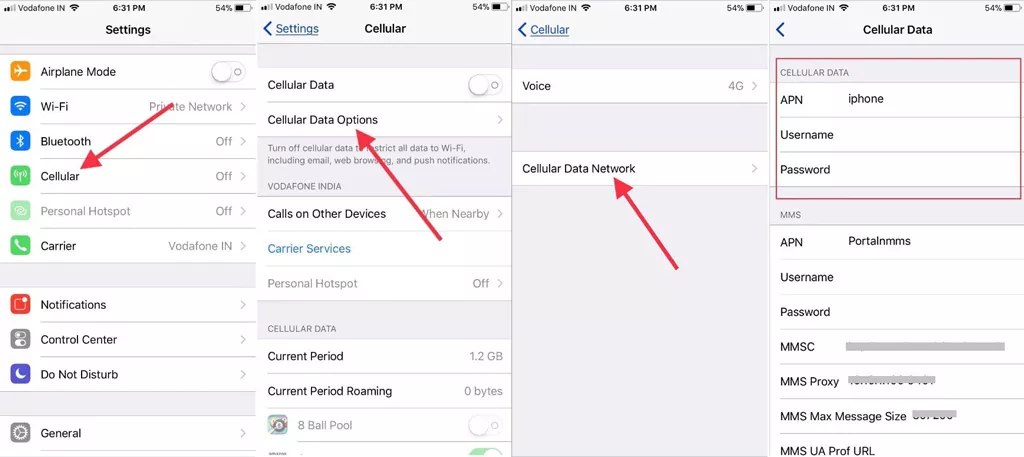
برای تنظیم اینترنت ایرانسل روی آیفون، مراحل زیر را دنبال کنید:
- به Settings (تنظیمات) بروید.
- روی Cellular یا Mobile Data ضربه بزنید.
- اگر از آیفونهای جدید استفاده میکنید، گزینه Cellular Data Options را انتخاب کنید.
- در بخش Cellular Data، موارد زیر را وارد کنید:
- mtnirancell: APN
- Username: این بخش را خالی بگذارید.
- Password: این بخش را خالی بگذارید.
- تنظیمات را ذخیره کنید و از تنظیمات خارج شوید.
با همین چند مرحله ساده اینترنت ایرانسل روی گوشی آیفون شما فعال میشود.
تنظیمات اینترنت آیفون برای همراه اول
تنظیم اینترنت آیفون روی اپراتورهای دیگر مراحل یکسانی دارد اما باید APN متفاوتی وارد کنید. اگر میخواهید اینترنت همراه اول را روی ایفون خود فعال کنید، مراحل بالا را یک بار تکرار کنید اما در بخش APN عبارت mcinet را وارد کنید. تنظیمات اینترنت همراه اول روی آیفون شما به همین سادگی اعمال شد.
تنظیمات اینترنت رایتل در آیفون
اگر سیم کارت شما رایتل است نیز برای فعالسازی تنظیمات اینترنت رایتل باید مراحل بالا را انجام دهید و در بخش APN از عبارت rightel استفاده کیند.
نکته: باید توجه کنید که برای هر اپراتوری برخی گزینهها ممکن است باتوجهبه نسخه سیستمعامل دستگاه کمی متفاوت باشد.
در جدول زیر تنظیمات اینترنت ایرانسل در ایفون و تنظیمات اینترنت همراه اول آیفون را مشاهده میکنید.
| نوع اپراتور | APN | Name |
| ایرانسل | mtnirancell | Irancell_GPRS |
| همراه اول | mcinet | MCI_GPRS |
| رایتل | RighTel | RighTel یا Rightel_GPRS |
ریست تنظیمات اینترنت خط در آیفون
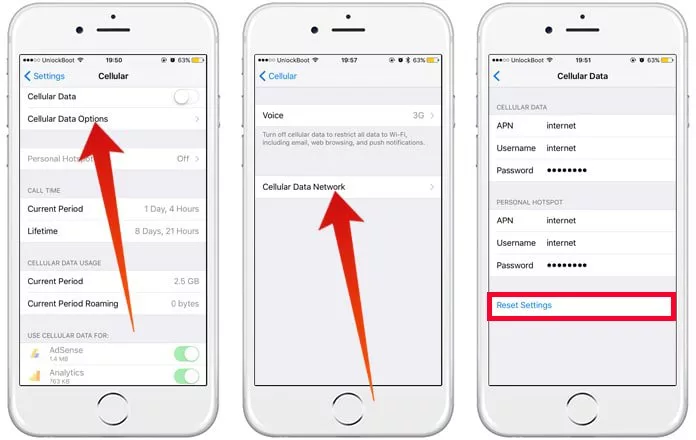
اگر پیکربندی اتصال به شبکه خودکار روی دستگاه شما نصب شده باشد اما دچار مشکل باشد، میتوانید با ریستکردن آن دوباره بهصورت دستی مقادیر موردنیاز را وارد کنید. برای این کار مراحل زیر را دنبال کنید.
- اپلیکیشن Settings را روی دستگاه خود باز کرده و وارد قسمت Cellular (یا Mobile Data) شوید.
- گزینه Cellular Data Option را انتخاب و در ادامه روی گزینه Cellular Data Network بزنید.
- به پایین صفحه اسکرول کنید و گزینه Reset Settings را از آخر صفحه انتخاب کنید.
- میتوانید طبق راهنمای قسمت قبلی، اتصال به شبکه را دستی پیکربندی کنید.
تنظیمات اینترنت 5G آیفون
تنظیمات اینترنت 5G روی آیفون خودکار انجام میشود اما در برخی موارد ممکن است نیاز به بررسی و فعالسازی دستی داشته باشید. در ادامه مراحل تنظیمات اینترنت 5G روی آیفون را توضیح میدهیم. پیش از هرچیز بهتر است مطمئن شوید آیفون شما از شبکه 5G پشتیبانی میکند (مدلهای آیفون 12 و جدیدتر) و مطمئن شوید اپراتور سیمکارت (مثل ایرانسل، همراه اول یا رایتل) شبکه 5G را در منطقه شما پشتیبانی میکند.
پس از آن:
- به Settings (تنظیمات) بروید.
- روی Cellular یا Mobile Data کلیک کنید.
- گزینه Cellular Data Options (گزینههای داده موبایل) را انتخاب کنید.
- اگر آیفون شما از 5G پشتیبانی میکند، گزینه Voice & Data (صدا و داده) را مشاهده خواهید کرد.
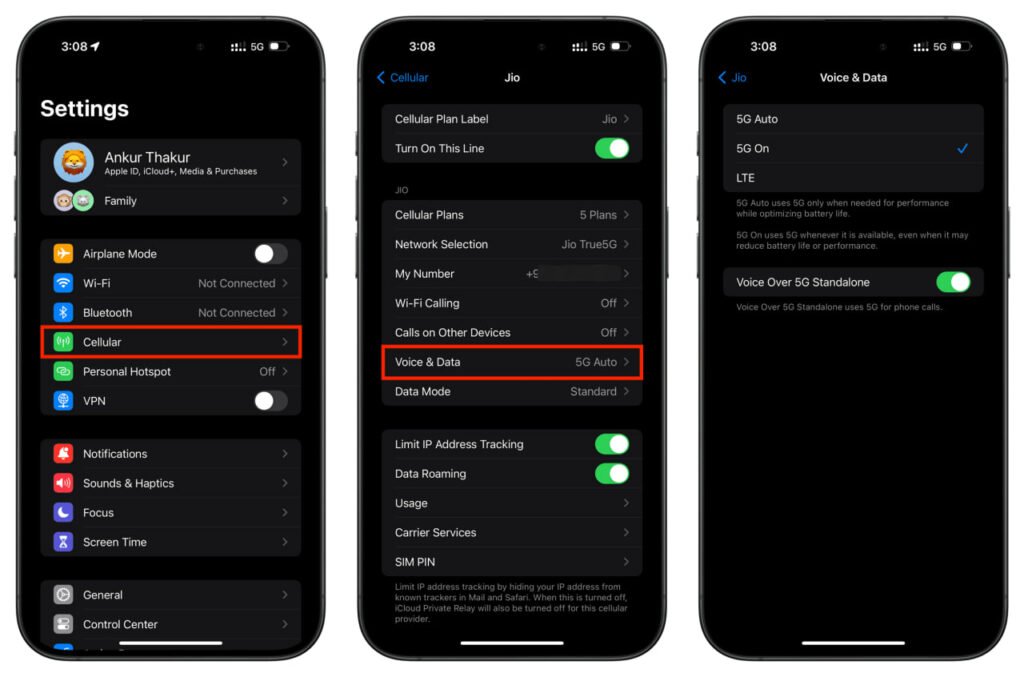
در بخش Voice & Data، گزینههای زیر را مشاهده میکنید:
- 5G On: از شبکه 5G درصورت دسترسی استفاده میکند (مصرف باتری بیشتر)
- 5G Auto: خودکار بین 4G و 5G سوئیچ میکند (بهینهسازی مصرف باتری)
- LTE: فقط از شبکه 4G استفاده میکند.
با انتخاب گزینه 5G On یا 5G Auto اینترنت 5G روی گوشی آیفون تنظیم خواهد شد.
توجه به این نکته مهم است که استفاده از شبکه 5G میتواند مصرف باتری را افزایش دهد. اگر بهدنبال بهینهسازی مصرف باتری هستید، گزینه 5G Auto را انتخاب کنید.
جمعبندی
در این مطلب نحوه بررسی تنظیمات apn آیفون را برای اپراتورهای مختلف شرح دادیم. با راهحلهای ارائهشده یا اعمال تنظیمات دستی، میتوانید اینترنت ایفون را فعال کنید.
سؤالات متداول
در این مطلب تنظیمات اینترنت آیفون برای استفاده سیمکارت اپراتورهای معروف را شرح دادهایم.
برای انجام این کار، ابتدا به برنامه Settings بروید و سپس از قسمت Cellular Data Option گزینه Cellular Data Network را انتخاب نموده و کلید Reset Settings را در پایین صفحه بزنید.
برای این کار، وارد اپ Settings شوید و به بخش Cellular Data بروید. اگر گزینه Carrier Settings را مشاهده کردید، پیکربندی اتصال به شبکه روی دستگاه شما وجود دارد.
بله. با مراجعه به اپلیکیشن Settings میتوانید پیکربندی اتصال به شبکه را دستی وارد کنید اما باید مقادیر لازم برای اپراتور خود را داشته باشید.