

اگر تابهحال هنگام چاپ فایلهای اکسل با مشکلاتی مانند بریده شدن ستونها، نامرتب بودن جدولها یا کوچک بودن متن مواجه شدهاید، احتمالاً این سؤال برایتان پیش آمده که چگونه در اکسل پرینت تمام صفحه بگیریم.
در این مطلب قصد داریم بهصورت کامل و مرحله به مرحله آموزش دهیم که چگونه میتوانید صفحات اکسل خود را به شکلی منظم و کامل روی کاغذ چاپ کنید تا تمام اطلاعات در یک صفحه جای بگیرد. همچنین نکات مهمی برای پرینت در اکسل، تنظیم مقیاس چاپ و جلوگیری از ناقص چاپ شدن صفحات را بررسی خواهیم کرد.
فهرست مطالب
تمام راههای پرینت تمام صفحه در اکسل
ادامه مطلب شامل 5 روش مختلف است برای کسانی که بهدنبال آموزش پرینت در اکسل، تنظیم چاپ در اکسل یا یاد گرفتن این موضوع هستند که «چگونه در اکسل موقع پرینت تمام صفحه بگیریم.»
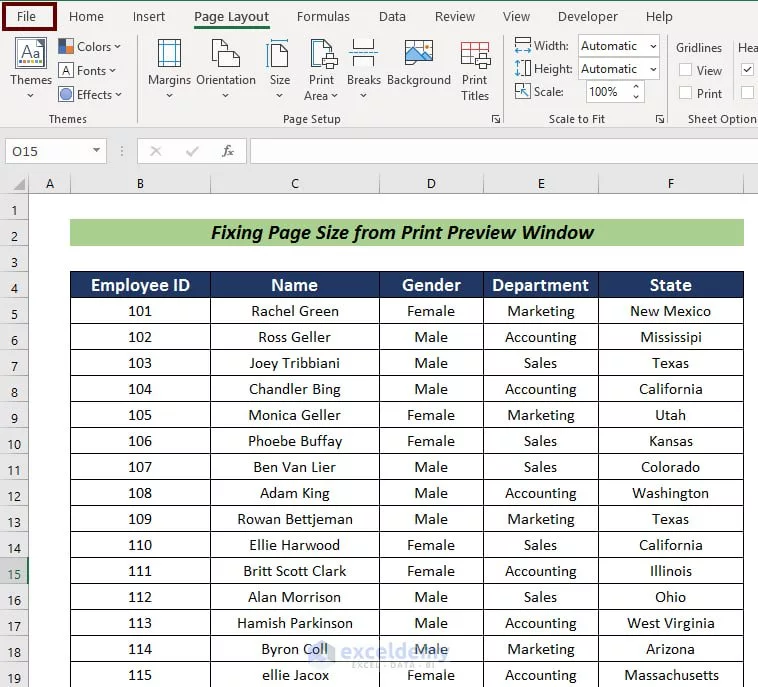
روش اول: تنظیم سایز کاغذ از تب Page Layout
یکی از سادهترین راهها برای تنظیم چاپ صفحه، استفاده از تب Page Layout در اکسل است. این تب شامل گزینههای مختلفی برای کنترل ظاهر صفحه و تنظیمات چاپ میشود. وقتی سایز کاغذ را از این قسمت به مثلاً A4 تغییر دهید، اکسل بهطور خودکار سعی میکند محتوای شما را در همان اندازه تنظیم کند. البته این تنظیم به تنهایی ممکن است کافی نباشد، اما قدم اول بسیار مهمی است.
مراحل کار آن به شرح زیر است:
- ابتدا وارد تب Page Layout در بالای صفحه اکسل شوید.
- روی گزینه Size کلیک کنید تا فهرست اندازههای مختلف کاغذ باز شود.
- از بین گزینهها، A4 را انتخاب کنید که اندازه استاندارد برای چاپ در بیشتر پرینترها است.
- سپس میتوانید با فشردن کلیدهای Ctrl + P یا رفتن به File > Print پیشنمایش چاپ را ببینید.
- در این پیشنمایش خواهید دید که صفحه شما در سایز A4 تنظیم شده است و میتوانید نتیجه نهایی را بررسی کنید.
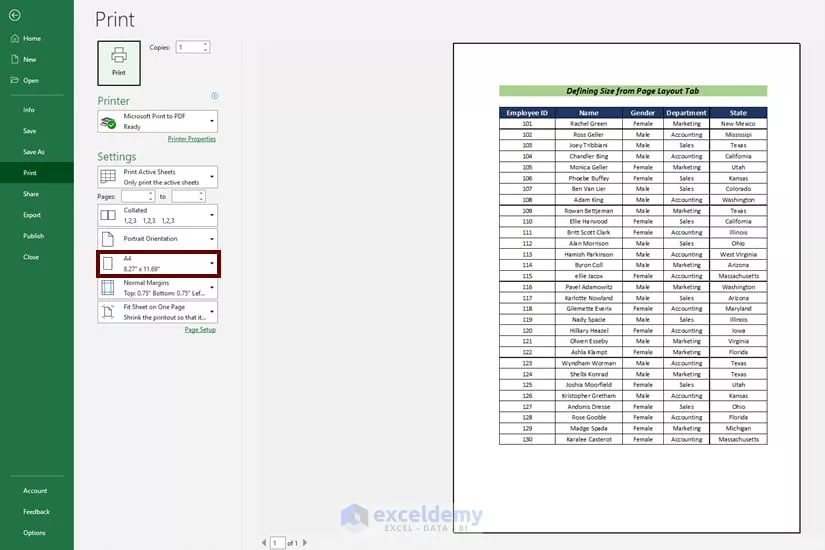
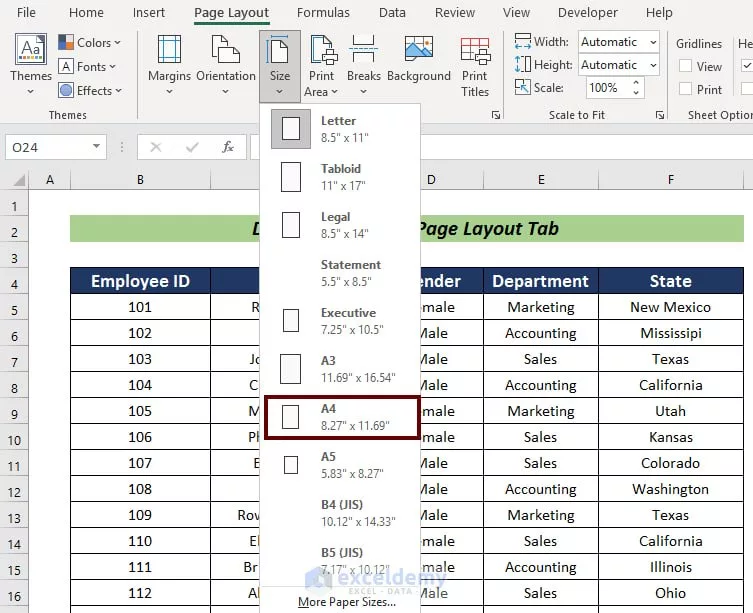
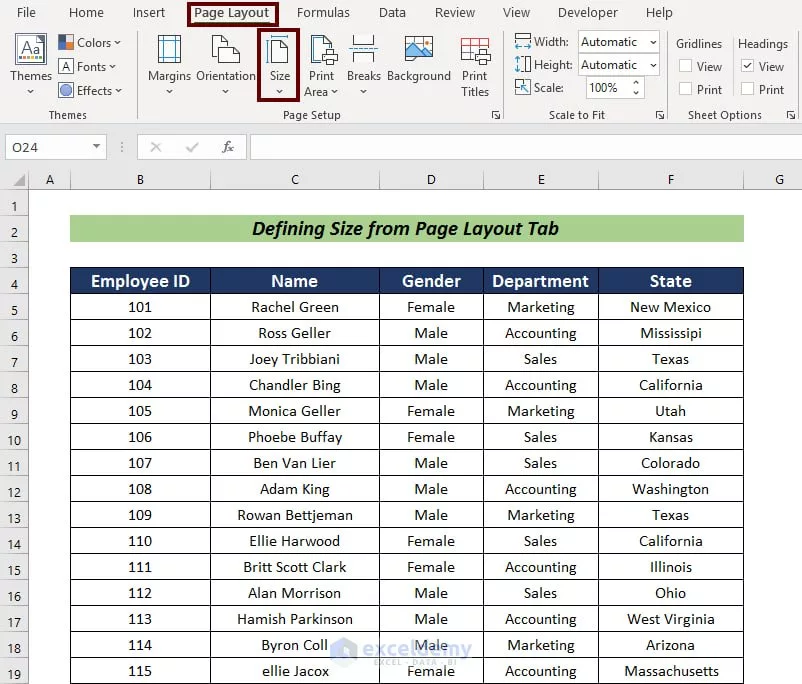
این روش سریع و ساده، ابتداییترین راه برای این است که در اکسل موقع پرینت تمام صفحه بگیریم و کار چاپ را شروع کنیم.
روش دوم: استفاده از Page Setup برای تنظیم دقیقتر
گاهی فقط تنظیم سایز کاغذ کافی نیست. برای مثال ممکن است جدول شما خیلی بزرگ باشد و بخواهید مطمئن شوید کل آن دقیقاً در یک صفحه چاپ شود، بدون اینکه بخشی از دادهها از صفحه بیرون بزند یا به چند صفحه تقسیم شود. برای این کار، بخش Page Setup بهترین کمک را میکند. در این قسمت میتوانید مشخص کنید که اکسل محتوا را طوری کوچک یا بزرگ کند که دقیقاً روی یک صفحه جا شود.
مراحل استفاده از آن به شرح زیر است:
- در تب Page Layout، بهدنبال بخش Page Setup باشید و روی فلش کوچک کنار آن کلیک کنید.
- پنجرهای باز میشود که تنظیمات پیشرفته چاپ را دارد.
- به بخش Scaling بروید و گزینه Fit to را انتخاب کنید.
- عدد 1 را در دو کادر وارد کنید تا کل محتوای صفحه روی یک صفحه عرض و یک صفحه ارتفاع قرار بگیرد.
- مطمئن شوید اندازه کاغذ در گزینه Paper Size روی A4 تنظیم شده باشد.
- درنهایت روی Print Preview کلیک کنید تا تغییرات را بررسی کنید.
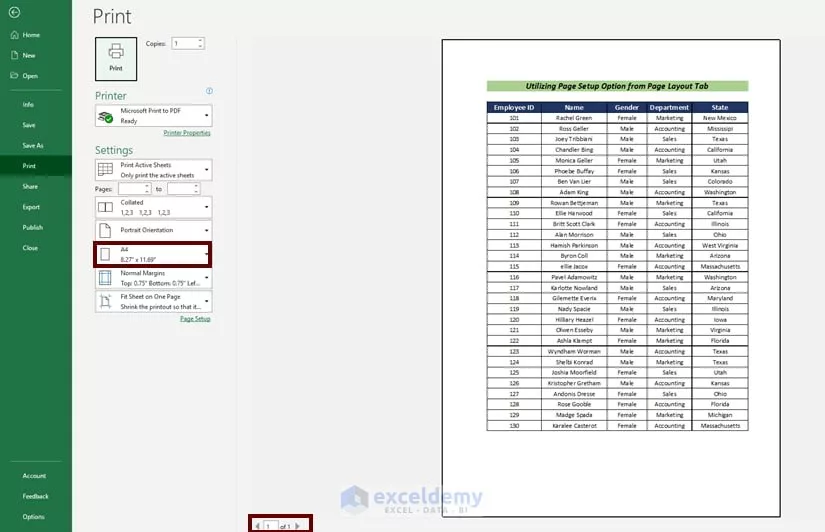
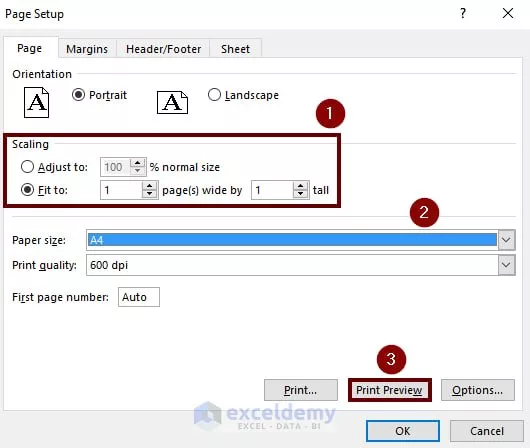
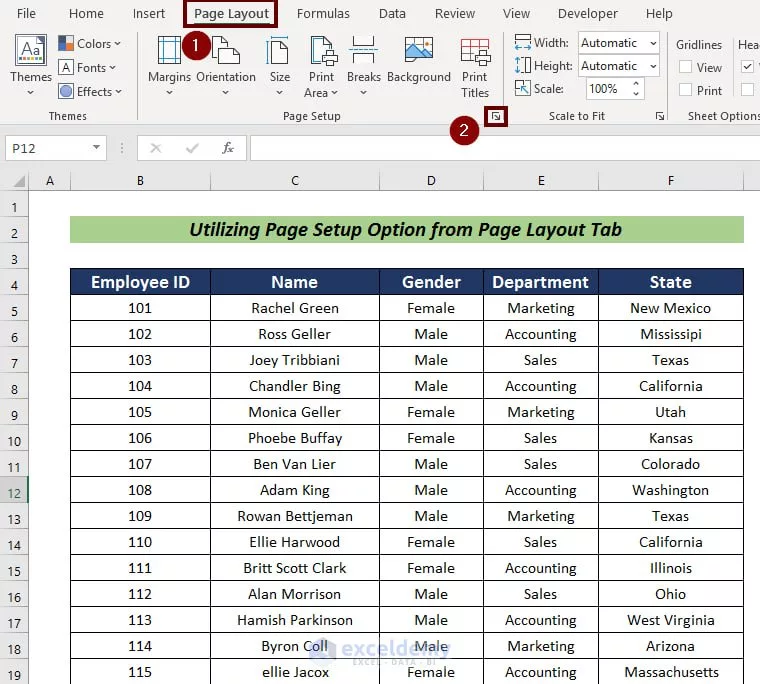
با این روش میتوانید مطمئن شوید که جدول شما بهطور کامل و یکدست در صفحه A4 چاپ میشود.
روش سوم: تنظیم سایز صفحه در پنجره پیشنمایش چاپ (Print Preview)
وقتی میخواهید از فایل خود پرینت بگیرید، همیشه بهتر است اول پیشنمایش چاپ را ببینید تا مطمئن شوید همه چیز درست است. یکی از راههای ساده تنظیم سایز چاپ، انجام این کار مستقیماً از پنجره Print Preview است.
- به تب File بروید و گزینه Print را انتخاب کنید یا کلیدهای Ctrl + P را بزنید.
- در پنجره پیشنمایش چاپ، به قسمت تنظیمات بروید.
- روی گزینهای که سایز کاغذ را نمایش میدهد کلیک کنید.
- گزینه A4 را انتخاب کنید.
- اگر همه چیز درست بود، میتوانید پرینت را تایید کنید.
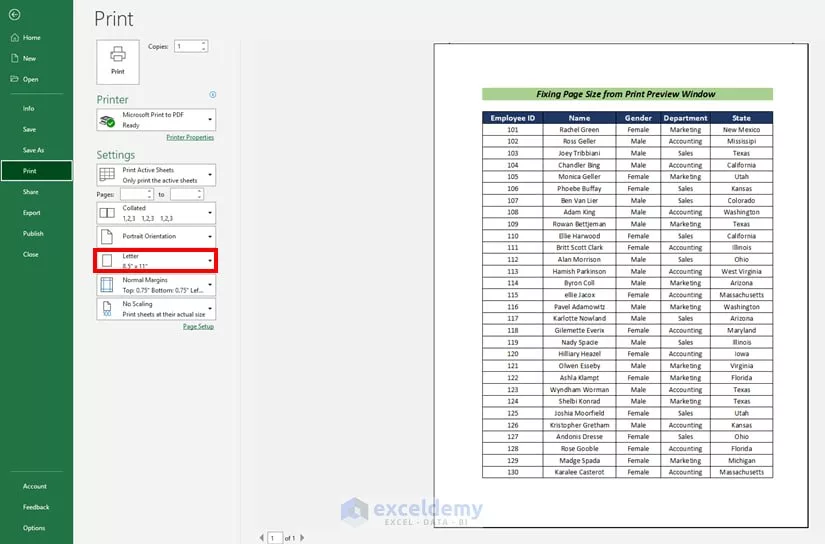
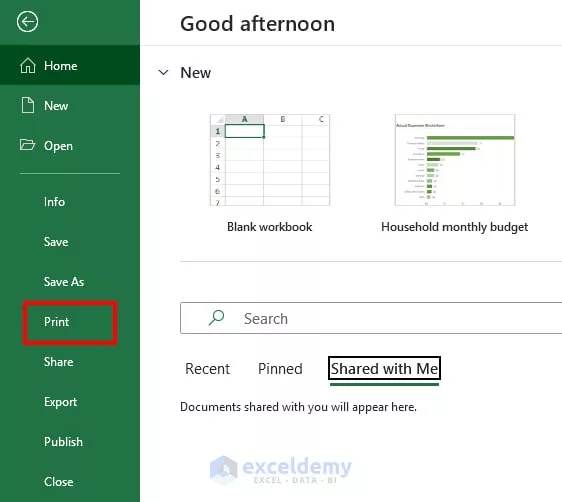
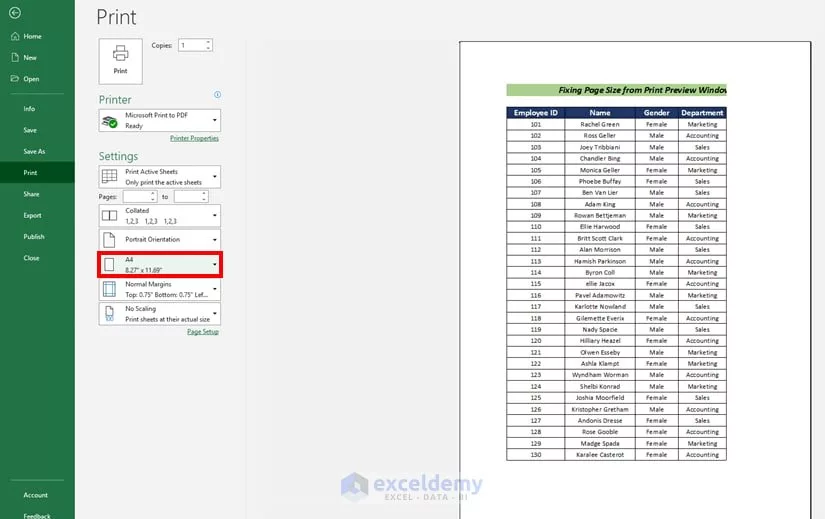
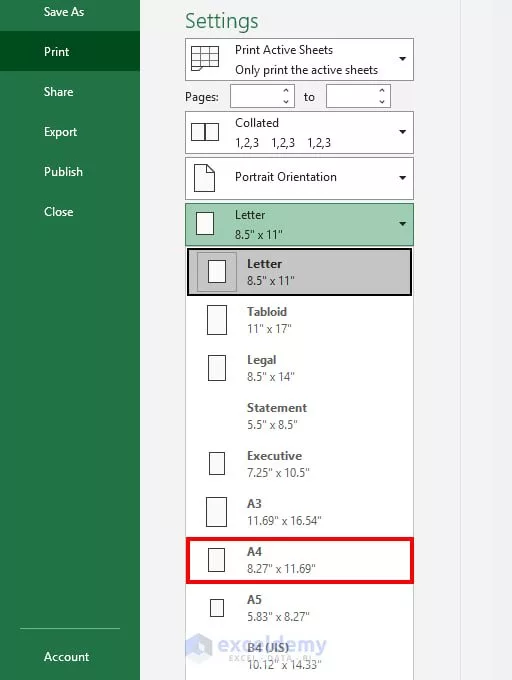
این کار باعث میشود که سایز صفحه درست و بهصورت کامل روی A4 تنظیم شود و از پرینت ناقص جلوگیری کند. این روش بهخصوص برای کسانی که بهدنبال راهی سریع هستند تا اندازه چاپ را تنظیم کنند، بسیار کاربردی است.
روش چهارم: تنظیم مقیاس چاپ (Scaling) برای جا دادن تمام صفحه در A4
وقتی دادههای شما زیاد باشد، ممکن است در حالت عادی تمام جدول روی یک صفحه چاپ نشود. در این حالت، تنظیم مقیاس چاپ کمک بزرگی میکند. این گزینه باعث میشود که اکسل اندازه دادهها را بهطور خودکار طوری تنظیم کند که کل جدول روی یک صفحه A4 جا شود.
- کلیدهای Ctrl + P را بزنید تا پنجره Print Preview باز شود.
- در بخش تنظیمات، گزینههای زیر را انتخاب کنید:
- جهت صفحه (Orientation) که معمولاً Portrait یا Landscape است.
- سایز کاغذ را روی A4 تنظیم کنید.
- گزینه Fit Sheet on One Page یا معادل آن را فعال کنید.
- حالا اکسل بهطور خودکار محتوا را کوچک میکند تا در یک صفحه A4 چاپ شود.
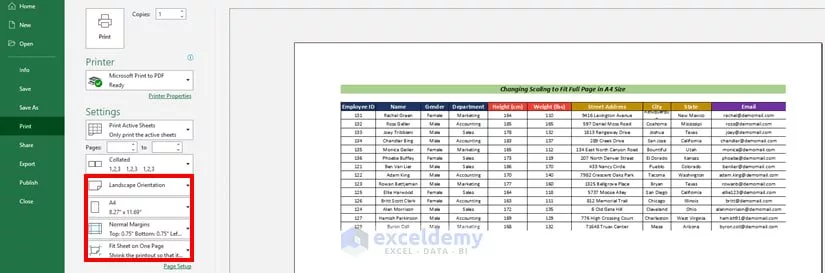
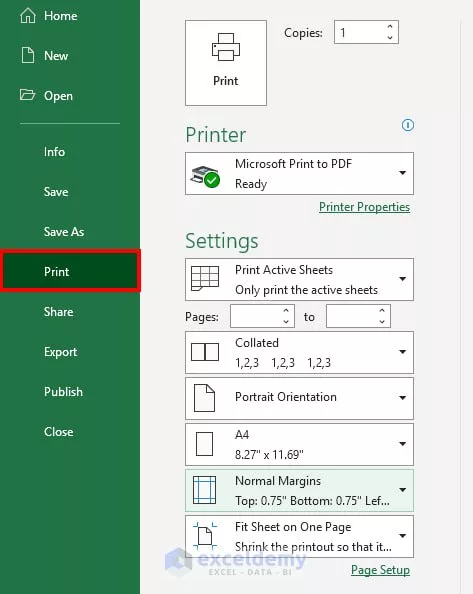
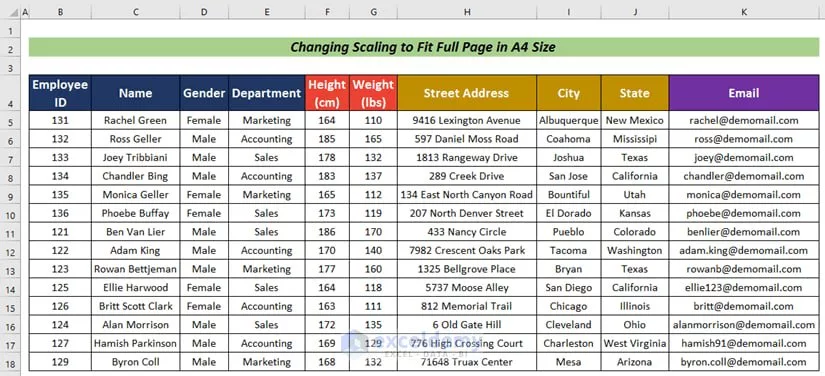
این روش بسیار مفید است چون بدون اینکه لازم باشد شما بهصورت دستی عرض ستونها یا ارتفاع ردیفها را تغییر دهید، کل محتوا در یک صفحه چاپ میشود.
روش پنجم: تنظیم دستی عرض ستونها و ارتفاع ردیفها
گاهی اوقات جدول شما به قدری بزرگ یا عریض است که هیچکدام از تنظیمات خودکار کامل جوابگو نیست. در این مواقع بهترین کار این است که بهصورت دستی ستونها و ردیفها را کمی جمع و جور کنید تا همه چیز در یک صفحه جا بگیرد.
البته این روش کمی زمانبر است اما کنترل بیشتری روی ظاهر چاپ به شما میدهد.
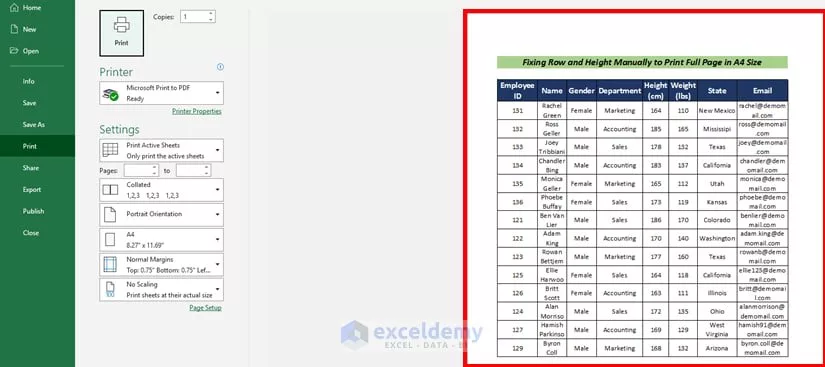
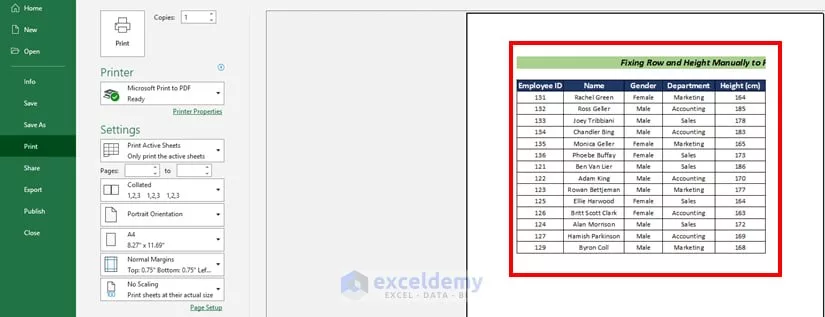
- دوباره با کلیدهای Ctrl + P به پیشنمایش چاپ بروید.
- اگر جدول کامل در یک صفحه جا نشده بود، از پنجره اکسل خارج شوید.
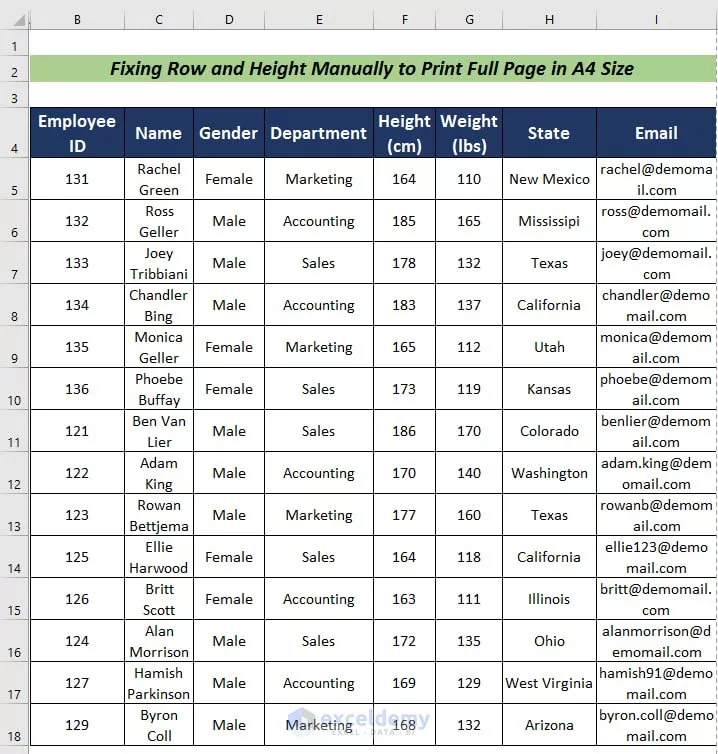
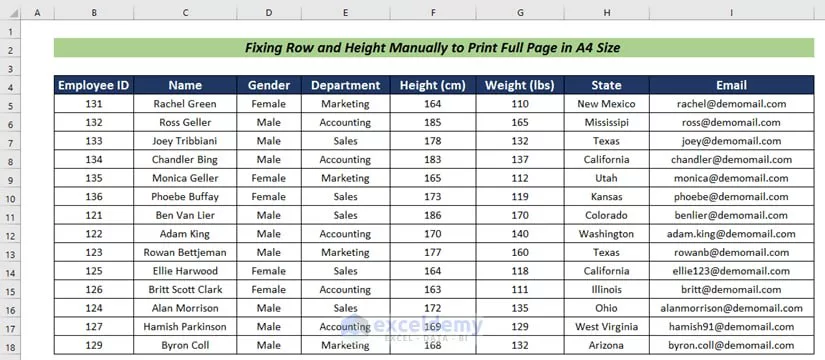
- عرض ستونها را کم کنید؛ برای انجام این کار کافی است موس را روی مرز ستونها ببرید و بکشید تا ستونها باریکتر شوند.
- ارتفاع ردیفها را هم میتوانید کمی کمتر کنید تا جای کمتری اشغال شود.
- مجدداً پیشنمایش چاپ را ببینید تا مطمئن شوید همه دادهها داخل صفحه قرار گرفتهاند.
نکات پایانی برای پرینت در اکسل
درنهایت، بهعنوان جمعبندی مطلب چگونه در اکسل پرینت تمام صفحه بگیریم، به چند نکته اشاره میکنیم.
- همیشه قبل از چاپ، از گزینه Print Preview استفاده کنید تا از نتیجه کار مطمئن شوید.
- درصورت زیاد بودن دادهها، بهتر است از روش چهارم یعنی تنظیم مقیاس چاپ کمک بگیرید.
- همیشه سایز کاغذ را روی A4 تنظیم کنید مگر اینکه بخواهید برگههای بزرگتری استفاده کنید.
اگر دنبال پاسخ سؤال «چگونه در اکسل پرینت تمام صفحه بگیریم» هستید، این 5 روش ساده و کاربردی میتوانند به شما کمک کنند تا بهترین نتیجه را بگیرید و کار چاپ خود را بهراحتی انجام دهید.
سوالات متداول
معمولاً دلیل اصلی این است که سایز صفحه یا مقیاس چاپ درست تنظیم نشده است. باید از طریق تب Page Layout سایز کاغذ را روی A4 بگذارید و در تنظیمات پرینت گزینه Fit to One Page را فعال کنید تا کل محتوا در یک صفحه جا بگیرد.
برای این کار میتوانید از گزینه Scaling و تنظیم Fit Sheet on One Page استفاده کنید. همچنین اگر دادهها زیاد است، بهتر است ستونها و ردیفها را کمی کمعرضتر کنید تا خوانایی حفظ شود.
بله، اکثر این روشها در نسخههای مختلف اکسل مشابه هستند، فقط ممکن است محل دقیق گزینهها کمی متفاوت باشد.
میتوانید چاپ را به چند صفحه تقسیم کنید یا مقیاس چاپ را تنظیم کنید تا چند صفحه پرینت بگیرید. همچنین امکان کاهش عرض ستونها و ارتفاع ردیفها بهصورت دستی وجود دارد.