شنبه, خرداد ۹, ۱۴۰۵
دانش جوین
  • تازه‌های تکنولوژی
  • بازی‌های رایانه‌ای
  • فناوری اطلاعات
    • سخت افزار
    • موبایل
    • اینترنت
      • هک و امنیت سایبری
  • هوش مصنوعی
  • دانش اقتصادی
    • صنعت و تجارت
    • دانش معماری
    • حمل و نقل
      • خودرو
    • ارزدیجیتال
  • دانش سیاسی
    • بین المللی
      • گردشگری و مهاجرت
  • دانش اجتماعی
    • دانشگاه
    • دانش حقوقی
    • دانش پزشکی
      • ورزش
      • محیط زیست
  • وب‌جوین
    • همیار آی تی
    • وب کده
    • دستکش لاتکس
بدون نتیجه
مشاهده تمام نتایج
  • تازه‌های تکنولوژی
  • بازی‌های رایانه‌ای
  • فناوری اطلاعات
    • سخت افزار
    • موبایل
    • اینترنت
      • هک و امنیت سایبری
  • هوش مصنوعی
  • دانش اقتصادی
    • صنعت و تجارت
    • دانش معماری
    • حمل و نقل
      • خودرو
    • ارزدیجیتال
  • دانش سیاسی
    • بین المللی
      • گردشگری و مهاجرت
  • دانش اجتماعی
    • دانشگاه
    • دانش حقوقی
    • دانش پزشکی
      • ورزش
      • محیط زیست
  • وب‌جوین
    • همیار آی تی
    • وب کده
    • دستکش لاتکس
بدون نتیجه
مشاهده تمام نتایج
دانش جوین
بدون نتیجه
مشاهده تمام نتایج
صفحه اصلی آرشیو تکنولوژی لپتاپ و کامپیوتر و سخت افزار

چگونه کارت گرافیک را ریست کنیم | راهنمای گام‌به‌گام

دیجیاتو توسط دیجیاتو
۰۵ تیر ۱۴۰۴
در لپتاپ و کامپیوتر و سخت افزار
مدت زمان مطالعه: 6 دقیقه
1
چگونه کارت گرافیک را ریست کنیم | راهنمای گام‌به‌گام

کارت گرافیک (GPU) از حیاتی‌ترین اجزای کامپیوتر در پردازش‌های تصویری، گرافیکی و بازی‌های ویدیویی است. گاهی ممکن است کاربران با مشکلاتی مانند پرش تصویر، فریز شدن نمایشگر، افت فریم در بازی‌ها یا کرش‌های مکرر مواجه شوند. در چنین مواردی، ریست کارت گرافیک می‌تواند راه‌حلی سریع و مؤثر باشد.

فهرست مطالب

  • چه اتفاقی هنگام ریست‌کردن کارت گرافیک می‌افتد؟
  • چه زمانی باید کارت گرافیک را ریست کنیم؟
    • نشانه‌هایی که نیاز به ریست دارند
  • روش‌های ریست کارت گرافیک
    • ریست فوری با کلیدهای ترکیبی در ویندوز
    • ریست از طریق Device Manager
    • استفاده از نرم‌افزارهای جانبی
  • آیا ریست‌کردن GPU خطرناک است؟
  • راه‌حل‌های مکمل هنگام تداوم مشکل
    • آپدیت یا نصب مجدد درایور
    • بررسی سلامت سخت‌افزار
  • جمع‌بندی
  • سؤالات متداول درباره ریست کارت گرافیک

چه اتفاقی هنگام ریست‌کردن کارت گرافیک می‌افتد؟

ریست درایور و تنظیمات موقتی آن را بازنشانی می‌کند. این کار بدون خاموش‌کردن کامل سیستم، عملکرد GPU را به وضعیت پایدار بازمی‌گرداند. در بیشتر مواقع، این فرایند موجب رفع مشکلات موقتی در عملکرد یا نمایش می‌شود، بدون آنکه نیازی به نصب مجدد درایورها یا ری‌استارت سیستم باشد.

چه زمانی باید کارت گرافیک را ریست کنیم؟

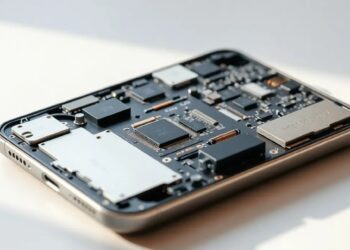
ریست کارت گرافیک

نشانه‌های زیادی هست که نشان می‌دهد کارت گرافیک شما نیاز به ریست دارد. در ادامه، این نشانه‌ها و روش‌های ریست‌کردن را توضیح می‌دهیم.

نشانه‌هایی که نیاز به ریست دارند

  • ناپدید شدن یا سیاه شدن ناگهانی تصویر
  • کاهش شدید نرخ فریم در بازی‌ها یا اپلیکیشن‌های گرافیکی
  • فریز شدن تصویر یا نمایش ارور درایور گرافیکی
  • پرش‌های تصویری یا نمایش رنگ‌های غیرعادی
  • توقف موقت عملکرد مانیتور بدون ریست شدن کل سیستم

در چنین شرایطی، ریست GPU می‌تواند مانند «تنفس مصنوعی» برای سیستم عمل کند و بدون ری‌استارت، عملکرد کارت گرافیک را بازیابی کند.

روش‌های ریست کارت گرافیک

در ادامه، روش‌های ریست‌کردن کارت گرافیک با استفاده از کلیدهای ترکیبی، تنظیمات ویندوز و برنامه‌های جانبی را آموزش می‌دهیم:

ریست فوری با کلیدهای ترکیبی در ویندوز

ویندوز قابلیتی مخفی دارد که با استفاده از ترکیب کلیدهای زیر، درایور گرافیکی را ریست می‌کند:

Win + Ctrl + Shift + B

هنگام فشردن این کلیدها، صفحه‌نمایش موقت خاموش سپس روشن می‌شود و صدای بیپ خفیفی شنیده خواهد شد. این فرآیند کارت گرافیک را بدون ری‌استارت‌کردن سیستم، ریست می‌کند. این روش فقط در ویندوز ۱۰ و ۱۱ و برای درایورهای WDDM (مدرن) کار می‌کند.

ریست از طریق Device Manager

اگر مشکلات گرافیکی تکرار می‌شوند، می‌توان از مسیر زیر برای غیرفعال و فعال‌کردن مجدد درایور استفاده کرد:

۱. کلیک راست روی Start و انتخاب Device Manager
۲. بازکردن بخش Display adapters
۳. کلیک راست روی کارت گرافیک و انتخاب Disable device
۴. سپس دوباره کلیک راست و انتخاب Enable device

استفاده از نرم‌افزارهای جانبی

درایورهای NVIDIA و AMD ابزارهای مدیریتی ویژه‌ای دارند که می‌توان در آنها کارت گرافیک را ریست یا تنظیمات آن را به حالت پیش‌فرض بازگرداند. در این پنل‌ها، معمولاً گزینه‌ای با عنوان:

  • Restore Defaults
  • Reset Settings

وجود دارد که عملکرد مشابه ریست دارد.

آیا ریست‌کردن GPU خطرناک است؟

خیر، ریست نرم‌افزاری کارت گرافیک به‌هیچ‌وجه به سخت‌افزار آسیب نمی‌زند. این روش صرفاً درایور و پردازش‌های مرتبط با GPU را ری‌استارت می‌کند و برای رفع مشکلات موقتی طراحی شده است اما اگر مداوم به ریست نیاز دارید، بهتر است دلایل اصلی را بررسی و برطرف کنید؛ مانند:

  • نصب نبودن یا خرابی درایور کارت گرافیک
  • ناسازگاری سیستم‌عامل با GPU
  • دمای بیش از حد GPU
  • ایرادات سخت‌افزاری در خود کارت یا پاور سیستم

راه‌حل‌های مکمل هنگام تداوم مشکل

اگر با این روش‌ها بازهم مشکلاتی دیدید، می‌توانید از روش‌های مکملی که در ادامه معرفی می‌کنیم، استفاده کنید.

آپدیت یا نصب مجدد درایور

اگر ریست موقت جواب ندهد، بهتر است درایور گرافیکی را به‌روز یا کاملاً حذف و دوباره نصب کنید. ابزارهایی مانند DDU (Display Driver Uninstaller) برای پاک‌سازی کامل درایورها بسیار کاربردی هستند.

ریست کارت گرافیک

بررسی سلامت سخت‌افزار

در مواردی که حتی با ریست یا نصب مجدد درایور مشکل پابرجاست، ممکن است گرافیک دچار مشکلات سخت‌افزاری شده باشد و نیاز به تست در سیستم دیگری یا بررسی تخصصی داشته باشد.

جمع‌بندی

ریست‌کردن کارت گرافیک ابزاری ساده، سریع و مؤثر برای حل بسیاری از مشکلات موقتی سیستم‌های گرافیکی است. این کار به‌خصوص هنگام فریز تصویر یا افت ناگهانی عملکرد بسیار کارآمد است و می‌تواند بدون خاموش‌کردن سیستم، GPU را به حالت پایدار بازگرداند اما اگر مشکلات گرافیکی ادامه‌ پیدا کردند، بهتر است با بررسی سخت‌افزاری و نرم‌افزاری علت اصلی را ریشه‌یابی کنید.

بیشتر بخوانید: کارت گرافیک چیست؟

سؤالات متداول درباره ریست کارت گرافیک

چه زمانی نیاز به ریست‌کردن دارید؟

اگر هنگام بازی برش تصویر، رنگ‌پریدگی، فریز شدن تصویر یا دیگر مشکلات تصویری دارید، بهتر است کارت گرافیک خود را ریست کنید.

کلیدهای ترکیبی برای ریست‌کردن در ویندوز کار نمی‌کند

استفاده از کلید‌های ترکیبی برای ویندوز ۱۰ و ۱۱ برای درایورهای مدرن WDDM کار می‌کند.

اگر بعد از ریست، باز به مشکل خوردیم، چه کنیم؟

به نظر می‌رسد مشکل نرم‌افزاری نیست و بهتر است سخت افزاری چک کنید.

مرتبط پست ها

پشت‌پرده جذاب فناوری، سخت‌افزار و ابزارهای هوشمند
لپتاپ و کامپیوتر و سخت افزار

پشت‌پرده جذاب فناوری، سخت‌افزار و ابزارهای هوشمند

۲۰ آذر ۱۴۰۴
شیائومی از مانیتور ۱۲۰ هرتزی A27Qi 2026 با پنل IPS و قیمت کمتر از ۲۰۰ دلار رونمایی کرد
لپتاپ و کامپیوتر و سخت افزار

شیائومی از مانیتور ۱۲۰ هرتزی A27Qi 2026 با پنل IPS و قیمت کمتر از ۲۰۰ دلار رونمایی کرد

۰۳ آذر ۱۴۰۴
کارت‌های گرافیک AMD حداقل ۱۰ درصد گران می‌شوند
لپتاپ و کامپیوتر و سخت افزار

کارت‌های گرافیک AMD حداقل ۱۰ درصد گران می‌شوند

۰۳ آذر ۱۴۰۴
پردازنده‌های اینتل Core Ultra Series 3 پنتر لیک ۱۵ دی‌ماه معرفی می‌شوند
لپتاپ و کامپیوتر و سخت افزار

پردازنده‌های اینتل Core Ultra Series 3 پنتر لیک ۱۵ دی‌ماه معرفی می‌شوند

۰۱ آذر ۱۴۰۴

دیدگاهتان را بنویسید لغو پاسخ

نشانی ایمیل شما منتشر نخواهد شد. بخش‌های موردنیاز علامت‌گذاری شده‌اند *

16 − 5 =

جدیدترین اخبار دانش جوین

  • معرفی 8 نرم افزار با عملکردی مشابه انی دسک و تیم وویور برای کار ریموت دسکتاپ
  • حمایت پیروز قربانی از مصاحبه ضد پرسپولیسی بختیاری زاده
  • نیمار بازی اول جام جهانی را از دست داد
  • حاشیه تازه برای تیم ملی / پای فیفا وسط کشیده شد
  • قیمت‌ها در بوداپست منفجر شد / هزینه یک شب اقامت به ۹ هزار یورو رسید
  • سقوط سهام فراری در پی رونمایی از منفورترین خودرو برقی تاریخ
  • ماشین لباسشویی جدید شیائومی میجیا پرو با قابلیت لکه‌بری فوق‌پیشرفته و سیستم‌عامل هایپر او اس معرفی شد
  • پنکه قابل حمل شیائومی Mijia با عمر باتری 40 ساعته معرفی شد
  • چراغ سبز کلوپ به الاتحاد / بمب بزرگ لیگ عربستان در راه است؟

جدیدترین نظرات مخاطبان

  • کارشناس روابط عمومی در ۸ سایت برتر خرید و فروش ووچر در ایران
  • بهزادی در ۸ سایت برتر خرید و فروش ووچر در ایران
  • کارشناس روابط عمومی در بهترین ساعات روز برای ترید طلا و جفت ارزها کدامند؟
  • کارشناس روابط عمومی در چطور از میکروسکوپ خود بهتر استفاده کنیم؟ راهنمای افزایش سرعت و دقت در کار و آموزش
  • امیر زارع در چطور از میکروسکوپ خود بهتر استفاده کنیم؟ راهنمای افزایش سرعت و دقت در کار و آموزش

دانش‌جوین یک مجله فارسیِ علم و فناوری است که از سال ۱۳۹۹ فعالیت می‌کند و به‌صورت تخصصی خبرها، تحلیل‌ها و مقالات به‌روز در حوزه‌هایی مثل تکنولوژی، گیمینگ، آی‌تی، هوش مصنوعی و حتی اقتصاد، سیاست و جامعه را گردآوری و منتشر می‌کند.

  • تماس و ارتباط
  • درباره دانش جوین
  • شرایط بازنشر
  • حریم شخصی کاربران
  • تبلیغات

تازه‌های دانش جوین

  • معرفی 8 نرم افزار با عملکردی مشابه انی دسک و تیم وویور برای کار ریموت دسکتاپ
  • حمایت پیروز قربانی از مصاحبه ضد پرسپولیسی بختیاری زاده
  • نیمار بازی اول جام جهانی را از دست داد
  • پاسینیک
  • تابلو لایت باکس
  • خرید سرور hp
  • کاغذ A4
  • خرید سرور اچ پی از ولکان سرور
  • خرید سرور ایران

تمامی حقوق برای دانش جوین محفوظ بوده و کپی از آن پیگرد قانونی خواهد داشت.

خوش آمدید!

به حساب خود در زیر وارد شوید

رمز عبور را فراموش کرده اید؟

رمز عبور خود را بازیابی کنید

لطفا نام کاربری یا آدرس ایمیل خود را برای بازنشانی رمز عبور خود وارد کنید.

ورود به سیستم
بدون نتیجه
مشاهده تمام نتایج
  • تازه‌های تکنولوژی
  • بازی‌های رایانه‌ای
  • فناوری اطلاعات
    • سخت افزار
    • موبایل
    • اینترنت
      • هک و امنیت سایبری
  • هوش مصنوعی
  • دانش اقتصادی
    • صنعت و تجارت
    • دانش معماری
    • حمل و نقل
      • خودرو
    • ارزدیجیتال
  • دانش سیاسی
    • بین المللی
      • گردشگری و مهاجرت
  • دانش اجتماعی
    • دانشگاه
    • دانش حقوقی
    • دانش پزشکی
      • ورزش
      • محیط زیست
  • وب‌جوین
    • همیار آی تی
    • وب کده
    • دستکش لاتکس

تمامی حقوق برای دانش جوین محفوظ بوده و کپی از آن پیگرد قانونی خواهد داشت.