
برای مسیریابی در گوگل مپ کافی است که مبدأ و مقصد خود را روی نقشه مشخص کنید تا سرویس گوگل مسیرهای متفاوتی را برای رسیدن به مقصد پیشنهاد کند. اگر در مسیری رفت و آمد زیادی دارید، میتوانید آن مسیر را در گوگل مپ ذخیره کنید یا اگر قصد سفر طولانی با دوستان خود را دارید، با مشخصکردن مسیر، آن را برای سایرین ارسال کنید تا تمام افراد در جریان مسیر قرار بگیرند.
برخلاف نقشه افلاین گوگل مپ، بعد از ذخیره مسیر در گوگل مپ نمیتوانید بدونِ اینترنت به آن دسترسی داشته باشید؛ بنابراین برای استفاده آفلاین از گوگل مپ حتماً باید نقشهی منطقهی مدنظرتان را دانلود کنید.
این مقاله برای آموزش ذخیره مسیر گوگل مپ و با هدف آشنایی کاربران مبتدی تهیه شده است.
-
نحوه ذخیره مسیر در گوگل مپ
-
افزودن مسیر به صفحه اصلی
-
ارسال مسیر در گوگل مپ
-
اشتراک گذاری مسیر در گوگل مپس دسکتاپ
-
ذخیره مسیر در گوگل مپس آفلاین
نحوه ذخیره مسیر در گوگل مپ
برای ذخیره مسیر در گوگل مپ، با اطمینان از اتصال به اینترنت، مقصد خود را انتخاب کنید. فرقی نمیکند که مبدأ، موقعیت فعلی شما باشد یا آن را از روی نقشه انتخاب کنید، بعد از انتخاب مقصد مراحل زیر را طی کنید:
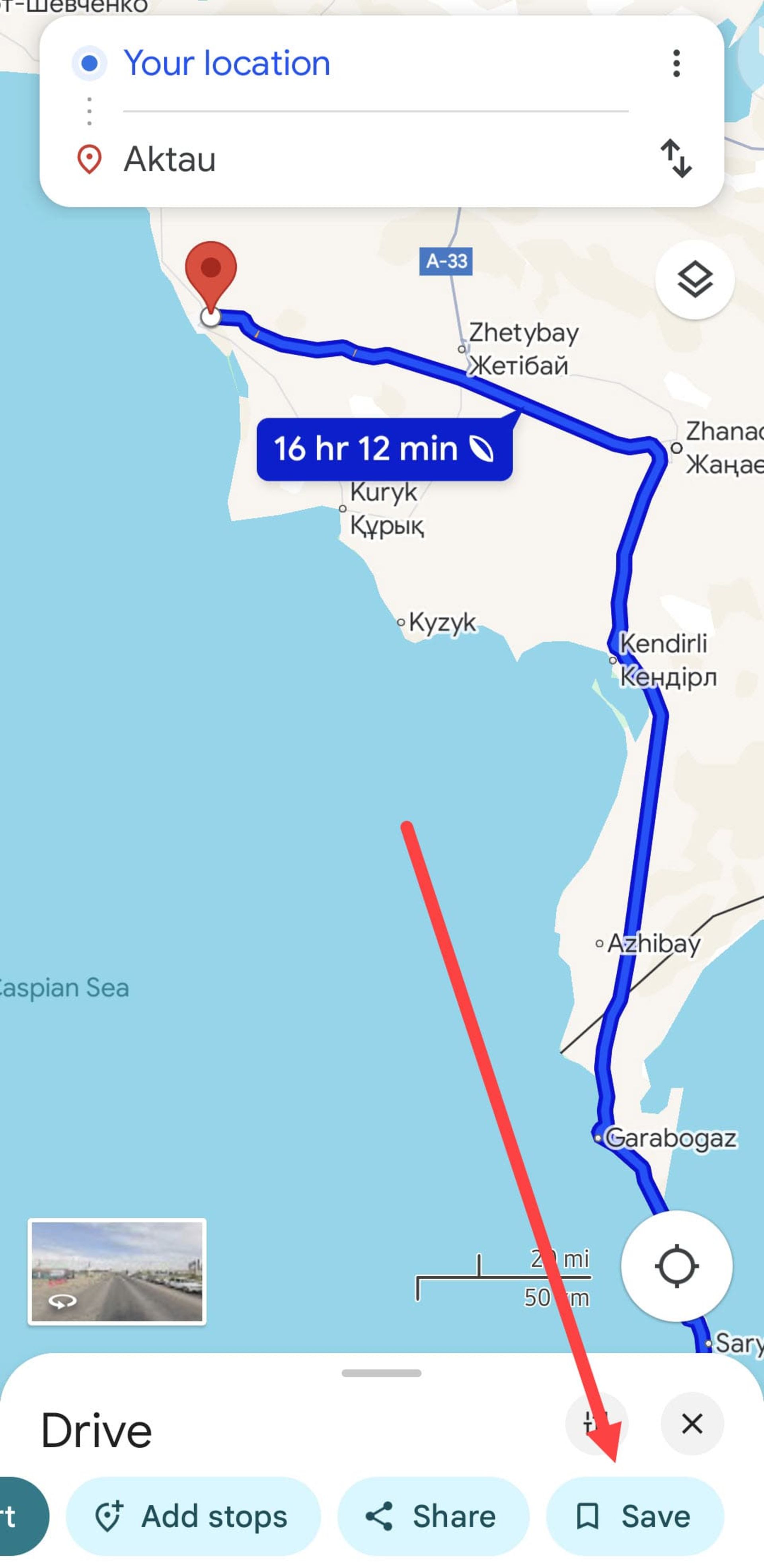
- روی گزینهی Directions (مسیرها) بزنید تا مسیریابی انجام شود.
- اکنون باید از دکمههای موجود، روی Save (ذخیره) بزنید.
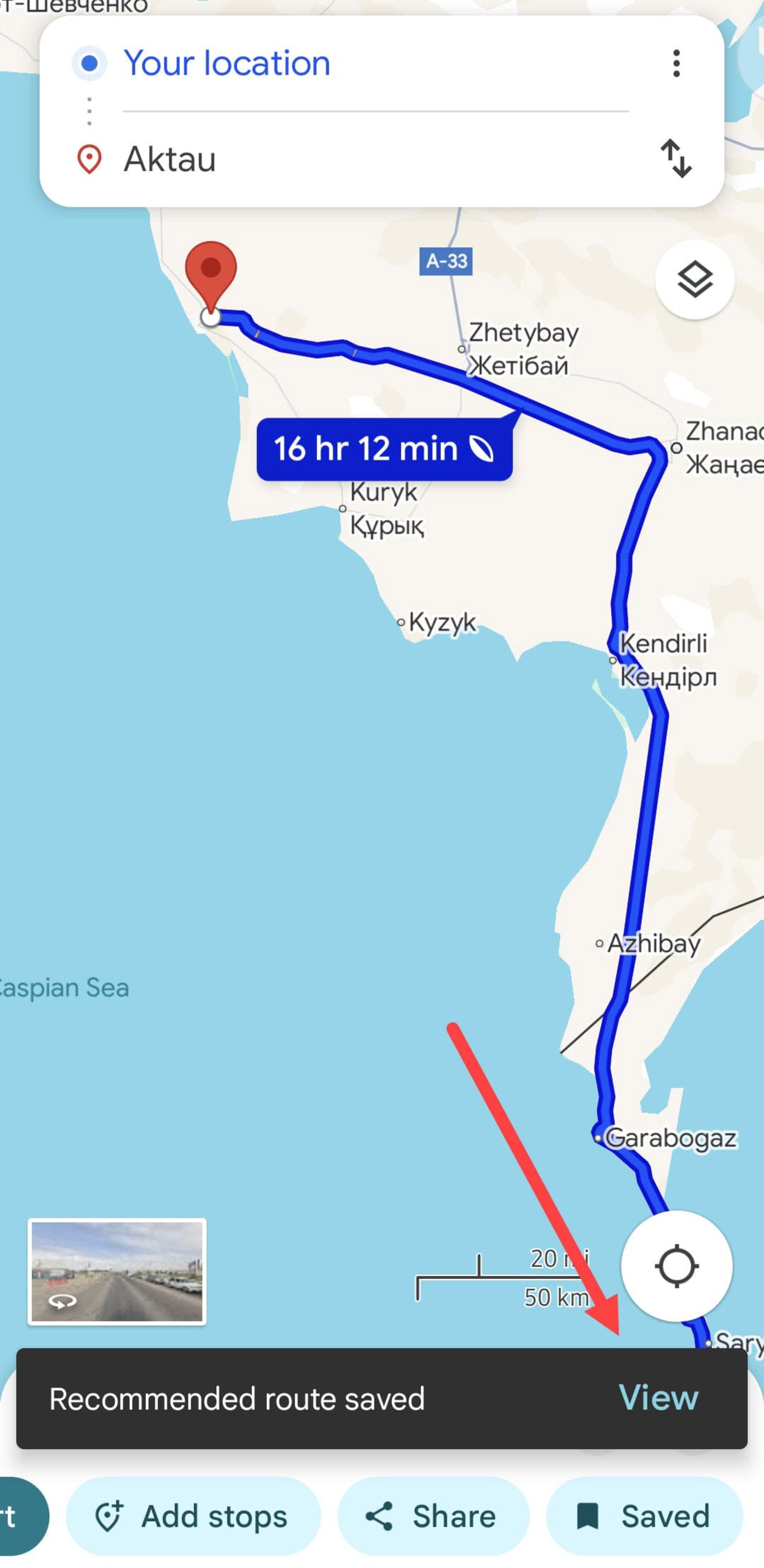
- پیامی نمایش داده میشود که مسیر دلخواه در بخش Saved trips (سفرهای ذخیرهشده) ذخیره شده است.
- با لمس View (نمایش) در پیام میتوانید به بخش مسیرهای ذخیرهشده در گوگل مپس بروید.
افزودن مسیر به صفحه اصلی
گوگل مپس امکان استفاده از ویجت برای ایجاد میانبرهای مختلف را ارائه میکند و علاوهبر موقعیت مکانی خاص مانند لوکیشن خانه یا محل کار، امکان افزودن مسیر به صفحه اصلی گوشی اندروید نیز وجود دارد تا بدین ترتیب با لمس آن خیلی سریع مسیریابی گوگل آغاز شود.
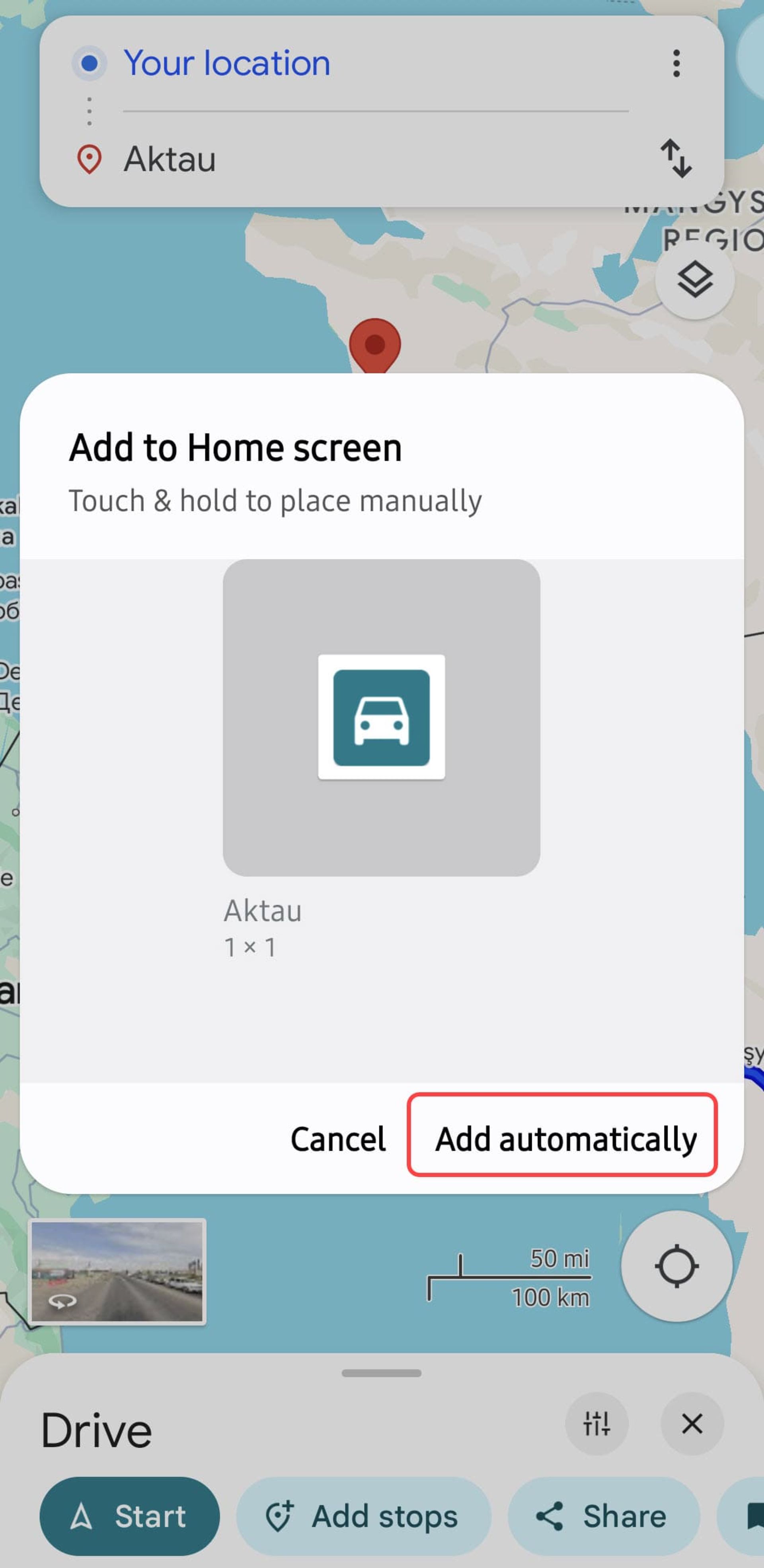
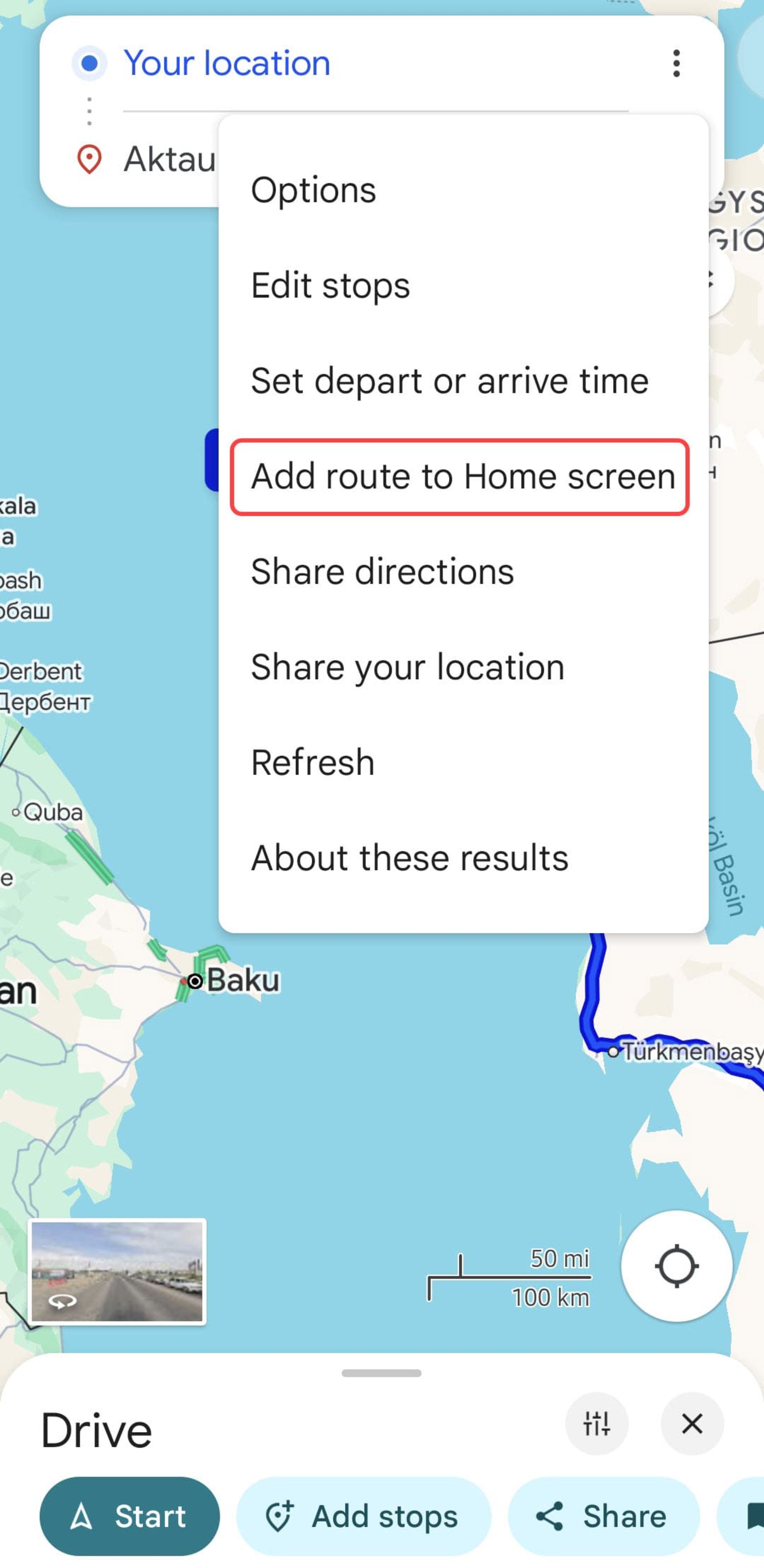
- بعد از انتخاب بهترین مسیر، روی منوی سهنقطه در بالای صفحه بزنید.
- روی گزینهی Add route to Home screen (افزودن مسیر به صفحهی اصلی) بزنید.
- با لمس این گزینه پنجرهای باز میشود که باید در آن روی دکمهی Add automatically (افزودن بهطور خودکار) بزنید.
- ویجت گوگل مپ روی صفحه اصلی ایجاد میشود و میتوانید آن را در هرجایی که میخواهید قرار دهید.
افزودن مسیر به صفحهی اصلی در گوشی آیفون بهصورت ویجت امکانپذیر است.
ارسال مسیر در گوگل مپ
اگر بهصورت گروهی و با چند خودرو قصد دارید با دوستان خود سفر کنید و میخواهید در طول مسیر همگی با طی مسافتهای یکسان به مقصد برسید، بهترین کار این است که در یک دستگاه مسیر مبدأ به مقصد را در گوگل مپس مشخص کنید و آن را برای سایر افراد ارسال کنید.
در نظر داشته باشید که ارسال مسیر با لوکیشن فرستادن در گوگل مپ تفاوت دارد. برای ارسال مسیر در گوگل مپ مراحل زیر را انجام دهید:
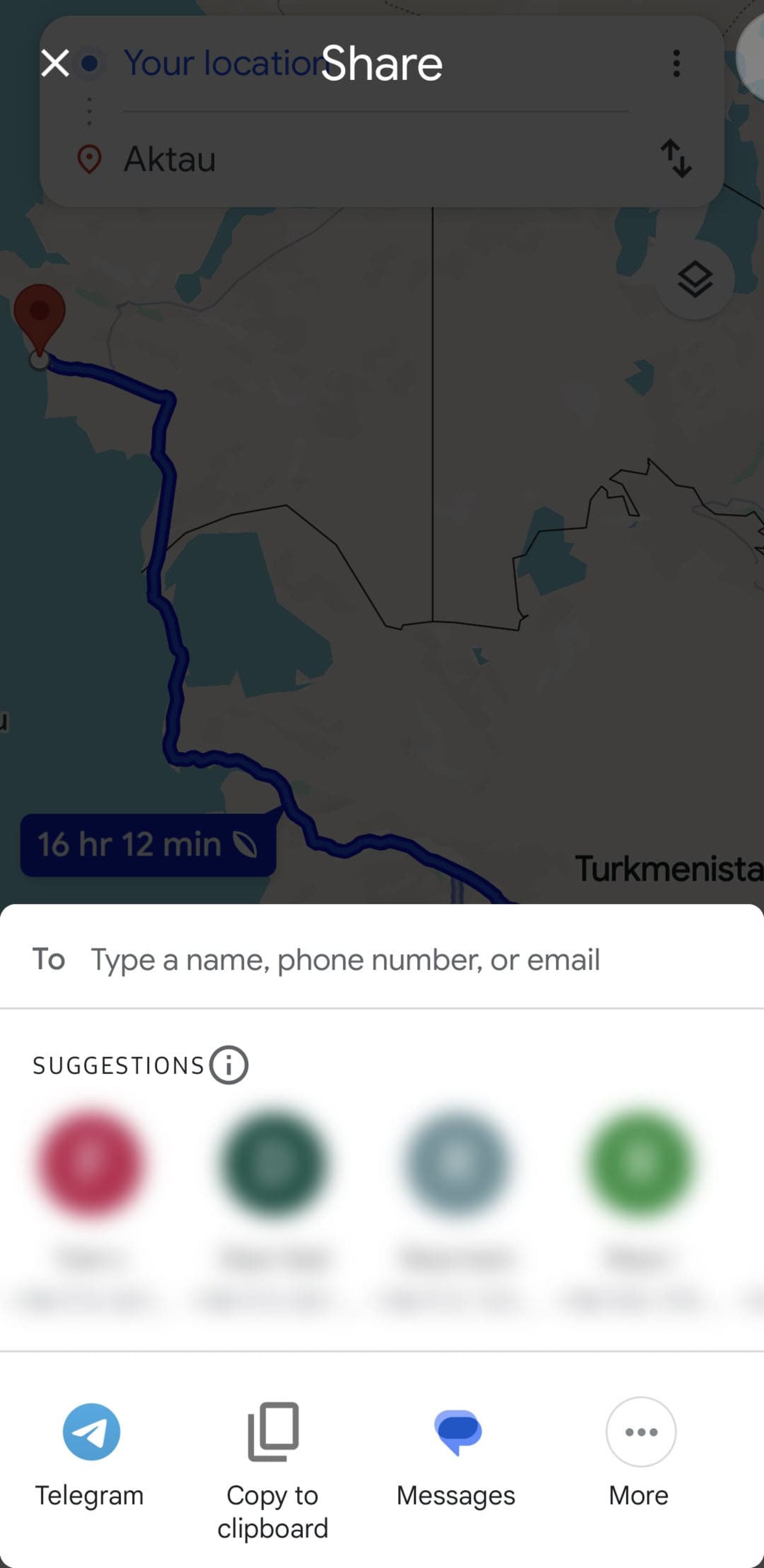
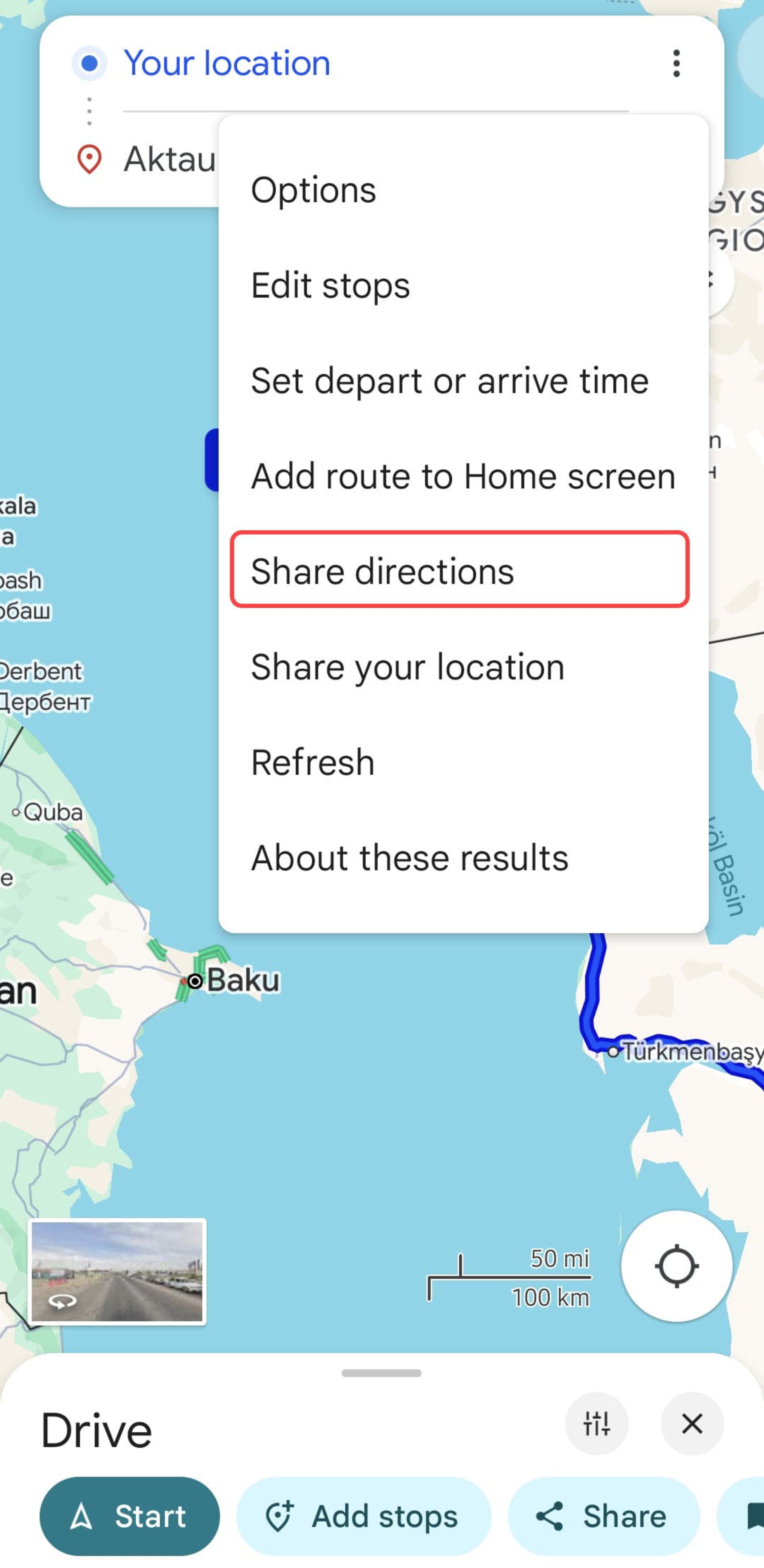
- بعد از انتخاب مبدأ و مقصد و مسیریابی در گوگل مپس، روی منوی سهنقطه در بالای صفحه بزنید.
- از منوی بازشده روی Share directions (اشتراکگذاری مسیرها) بزنید.
- پنجرهای در پایین صفحه باز میشود که در آن میتوانید از طریق ایمیل، شماره تلفن یا شبکههای اجتماعی، فرایند اشتراک گذاری مسیر در گوگل مپ را تکمیل کنید.
بعد از ذخیره مسیر در گوگل مپ برای دسترسی به مسیرها باید از نوار پایینی برنامه کمک بگیرید:
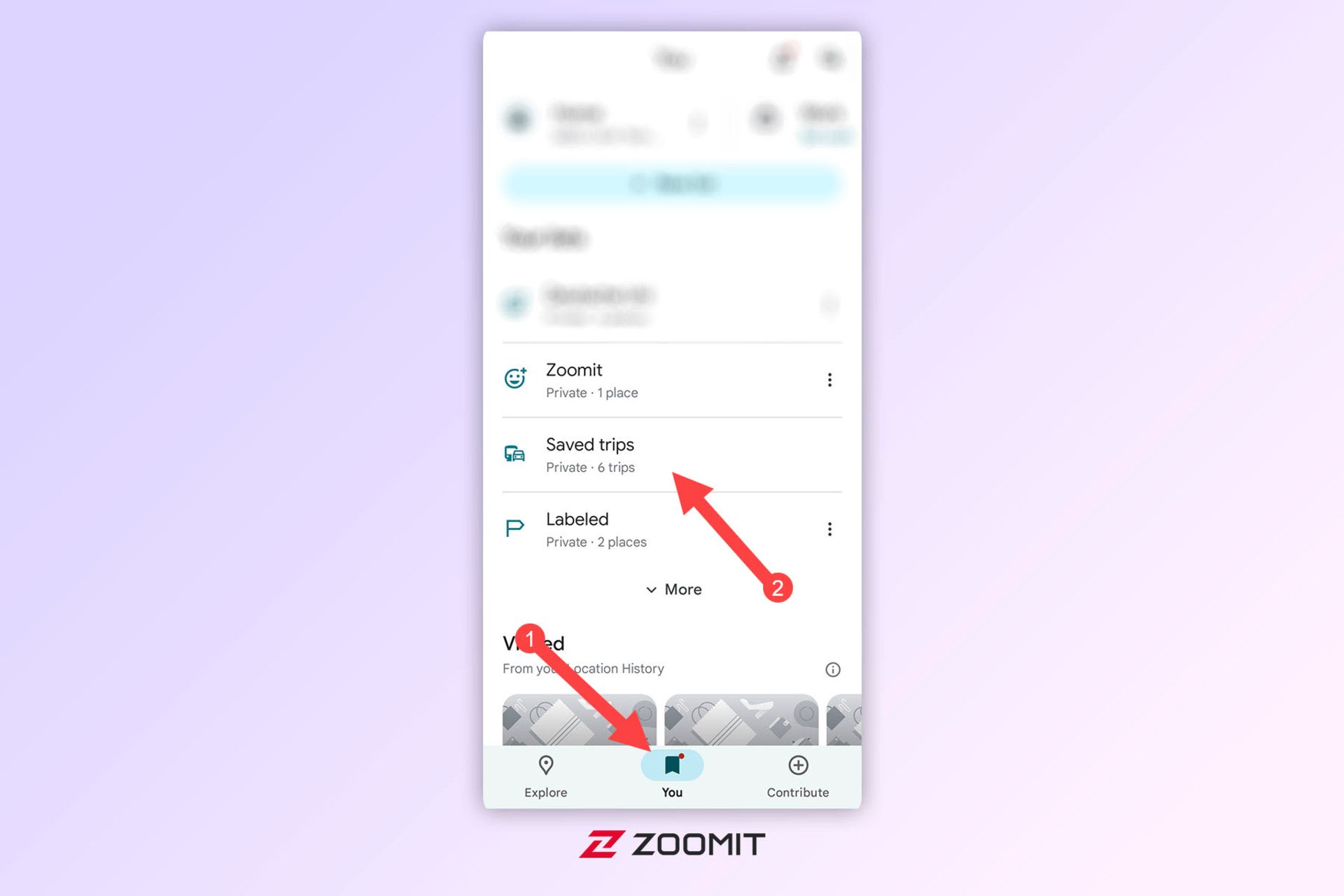
- در نوار پایین صفحه روی زبانهی You (شما) بزنید.
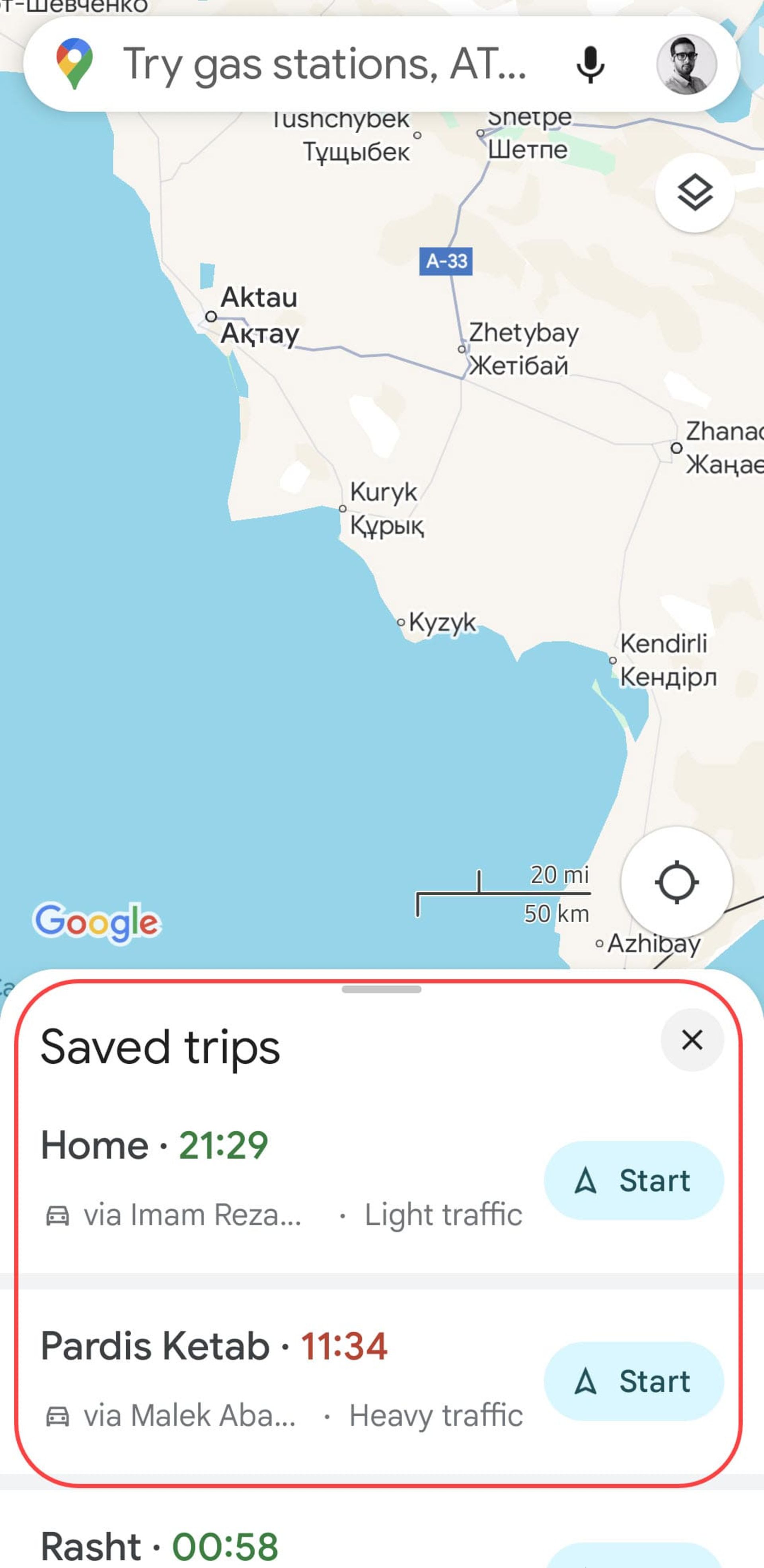
- وارد بخش Saved trips (سفرهای ذخیرهشده) شوید.
- در اینجا فهرستی از مسیرهایی را که ذخیره کردهاید، مشاهده میکنید.
اشتراک گذاری مسیر در گوگل مپس دسکتاپ
برای ذخیره مسیر در گوگل مپ دسکتاپ و اشتراکگذاری آن سه گزینه وجود دارد:
۱. مسیر را مستقیم به گوشی خودتان ارسال کنید (برای این کار باید در مرورگر و گوشی وارد حساب گوگلتان شده باشید).
۲. لینک مسیر را با دیگران اشتراکگذاری کنید.
۳. مسیر و ایستگاههای آن را در فرمت PDF برای چاپ ذخیره کنید.
- روی دکمهی زیر کلیک کنید تا گوگل مپسِ تحتِ وب باز شود.
- اکنون مسیریابی را بین مبدأ و مقصد دلخواه انجام دهید.
- روی یکی از مسیرهای پیشنهادی کلیک کنید.
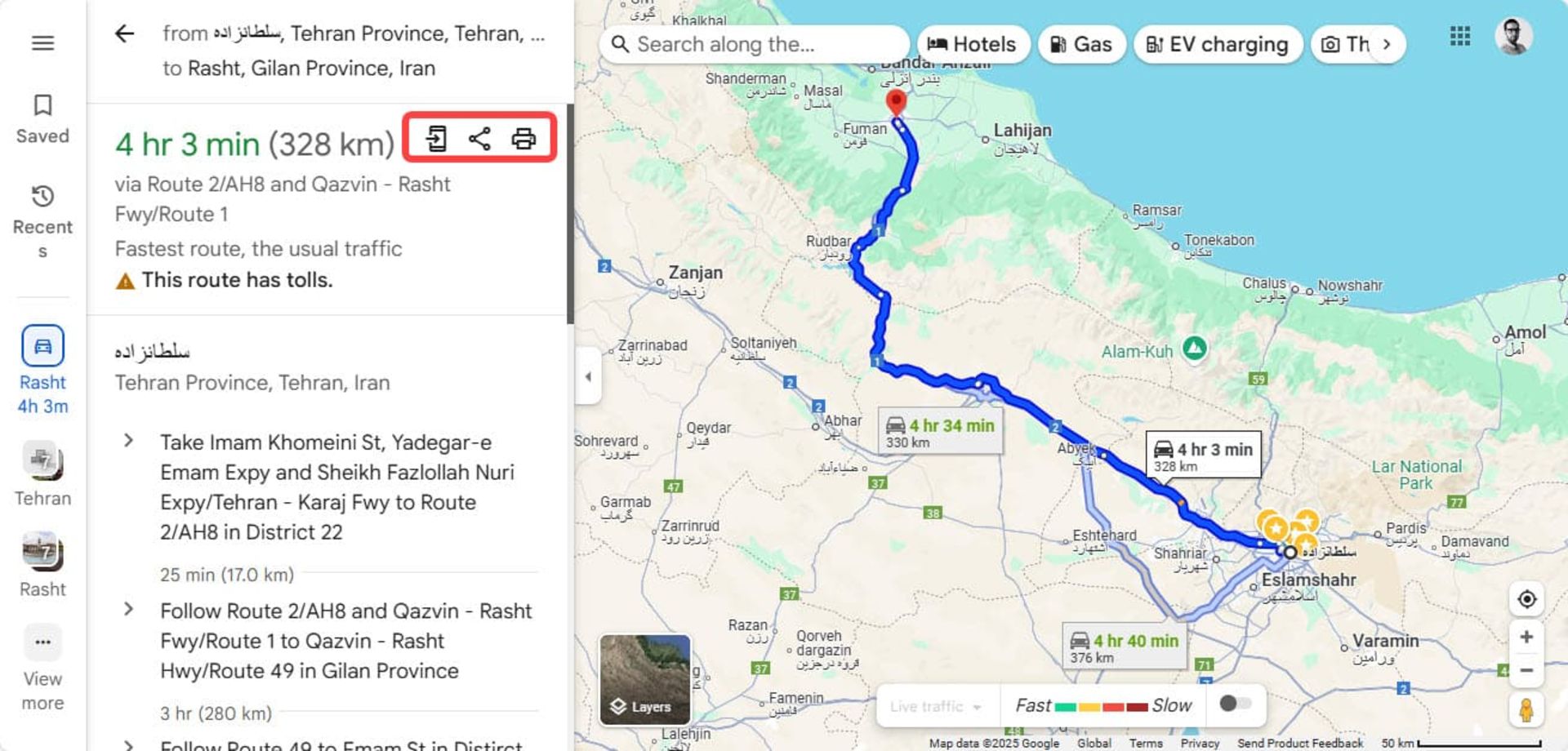
- در گوشهی بالا سه آیکون مشاهده میکنید، برای ارسال مسیر در گوگل مپ گوشی روی آیکونی که به شکل موبایل است، کلیک کنید.
- برای ارسال مسیر در گوگل مپ از طریق ایمیل یا کپیکردن لینک مسیریابی روی آیکون وسط (دکمهی اشتراکگذاری) بزنید، حالا میتوانید مسیر را با کمک جیمیل، ایکس (توییتر سابق) یا واتساپ ارسال کنید.
- با لمس آیکون پرینتر نیز امکان چاپ مسیر و ایستگاههایی آن وجود دارد.
ذخیره مسیر در گوگل مپس آفلاین
برای ذخیره مسیر در گوگل مپ آفلاین یا حتی افزودن مسیر به صفحه اصلی در حالت آفلاین، باید پیش از هر چیز، نقشه افلاین گوگل مپ منطقهی مدنظرتان را دانلود کنید، سپس میتوانید بدون اینترنت به آن دسترسی داشته باشید و حتی در صورت مسیریابی در آن، به راحتی بتوانید فرایند ذخیره مسیر در گوگل مپ را دنبال کنید.
-
ثبت مکان در گوگل مپ
-
آموزش گوگل مپ
تفاوت ذخیره مسیر در گوگل مپ آفلاین با آنلاین در این است که میتوانید مسیر نقشه افلاین گوگل مپ را روی صفحهی اصلی اضافه کنید؛ اما با ذخیرهی آن، مسیر در فهرست Saved trips قرار نمیگیرد و فقط با ویجت اضافهشده روی صفحه میتوانید به آن دسترسی داشته باشید.
فارغ از ذخیره مسیر، گوگل مپ ترفندهای مخفی زیادی دارد که استفاده از این اپلیکیشن را حرفهایتر میکنند. برای آشنایی بیشتر، مقالهی بهترین ترفندهای گوگل مپ را مطالعه کنید.
اکنون نوبت شما کاربران عزیز زومیت است که بگویید تاکنون از ویژگی ذخیره مسیر در گوگل مپس استفاده کردهاید یا خیر؟
سوالات متداول
-
آیا امکان ذخیره مسیر در گوگل مپ آفلاین وجود دارد؟
بله! اگر یک نقشهی آفلاین دانلود کرده باشید که هم شامل مکان مبدأ و هم مقصد شما باشد، میتوانید آن مسیر را به صفحهی اصلی اضافه کنید.
-
آیا میتوان مسیر سفارشی را در Google Maps ذخیره کرد؟
خیر! تنها مسیرهای پیشنهادی گوگل را میتوان ذخیره کرد؛ اما قابلیت ایجاد نقشه با ویژگی My Maps در گوگل مپس وجود دارد.