پرینترهای اچ پی (HP) به دلیل کیفیت و کارایی بالا و قیمت مناسب، یکی از محبوب ترین انتخاب ها برای مصارف خانگی و اداری هستند. با این حال، مانند هر دستگاه الکترونیکی دیگری، این چاپگرها نیز ممکن است دچار مشکلات فنی و ارورهای مختلف شوند که می تواند عملکرد آن ها را مختل کند. در این مقاله، قصد داریم به بررسی ارورهای پرینتر HP، مشکلات رایج پرینترهای اچ پی و روش های حل آن ها بپردازیم.
ارورهای پرینتر اچ پی و نحوه حل آنها
از میان رایج ترین ارورهای پرینتر HP میتوان به این موارد اشاره کرد:
- گیر کردن کاغذ در پرینتر اچ پی
- تار بودن پرینت
- تصاویر سایهدار
- لکه انداختن تونر
- پرینتر hp پیغام خطای 50.4 را نشان میدهد.
- پیدا نکردن درایور برای یک سیستم عامل خاص
- مشکل کاغذ کش پرینتر hp
- پرینتر hp به جای یک ورق، تمامی کاغذهای درون سینی را میگیرد.
- کد خطای 79 پرینتر اچ پی
- مشکل پرینت بر روی پاکت
برخی از این مشکلات ممکن است نیاز به تنظیمات ساده داشته باشند، اما در موارد جدیتر، تعمیر پرینتر HP توسط یک متخصص ضروری است. تشخیص صحیح علت ارورها و انجام اقدامات اولیه میتواند بسیاری از این مشکلات را برطرف کند، اما اگر خطاها ادامه داشت، توصیه میشود دستگاه را برای تعمیر به مراکز تخصصی تعمیر پرینتر اچ پی بسپارید. در ادامه راهکارهای ساده و کاربردی برای رفع ارورهای چاپگر اچ پی ارائه میکنیم.
چگونه مشکل گیر کردن کاغذ در پرینتر HP را برطرف کنیم؟
یکی از مشکلات رایج پرینتر اچ پی، گیر کردن کاغذ در دستگاه است. این مشکل معمولا به دلیل استفاده از کاغذهای نامرغوب، قرارگیری نادرست کاغذ در سینی یا خرابی غلطک های کاغذکش رخ میدهد.
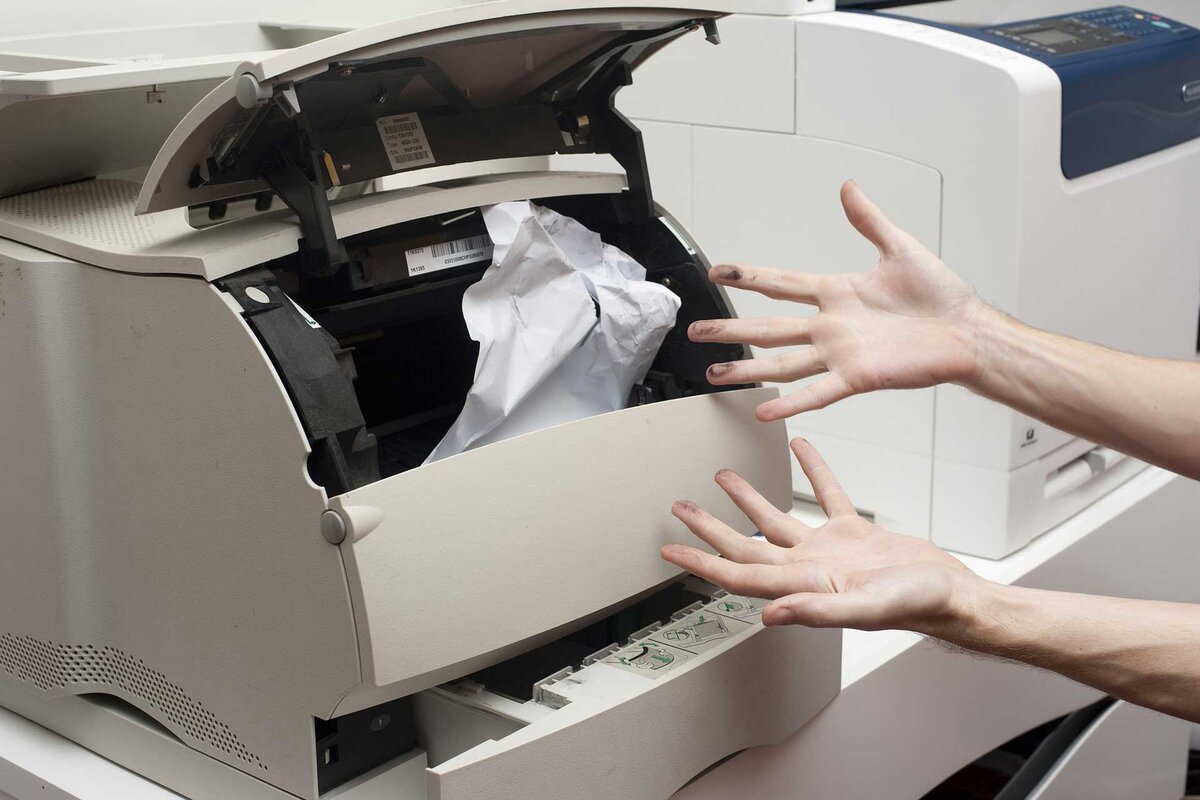
برای حل این خرابی پرینتر hp میتوانید راهکارهای زیر را انجام دهید:
- خاموش کردن پرینتر: قبل از هر اقدامی، دستگاه را خاموش کنید.
- خارج کردن کاغذ گیر کرده: با دقت کاغذ را از محل گیرکردگی خارج کنید.
- بررسی غلطک ها: اگر غلطک های کاغذکش فرسوده یا خراب هستند، آن ها را تعویض کنید.
- استفاده از کاغذ مناسب: همیشه از کاغذهای استاندارد با کیفیت بالا استفاده کنید.
مشکل تار بودن پرینت در چاپگرهای اچ پی
چاپ اسناد یا تصاویر با کیفیت پایین و تار بودن پرینت یکی دیگر از مشکلات رایج پرینتر hp است. این مشکل ممکن است به دلیل تنظیمات نادرست کیفیت چاپ، خرابی کارتریج یا کثیف بودن هد چاپگر باشد. مشکل تار بودن و کیفیت پایین چاپ را میتوانید از این طریق برطرف نمایید:
- بررسی تنظیمات چاپ: کیفیت چاپ را از طریق تنظیمات پرینتر افزایش دهید.
- تعویض کارتریج: اگر کارتریج خالی یا خراب است، آن را تعویض کنید.
- تمیز کردن هد چاپگر: هد پرینتر را به صورت دستی یا با استفاده از ابزارهای موجود در نرم افزار پرینتر تمیز کنید.
روش حل مشکل تصاویر سایه دار در پرینتر hp
اگر در هنگام چاپ، تصاویر و متون به صورت سایه دار یا دوبل چاپ شوند، معمولا مشکل از هم ترازی نادرست هد یا خرابی کارتریج است. تصاویر سایه دار هم یکی دیگر از ارورهای چاپگر HP است که با این راهکارها میتوان اصلاح کرد:
- کالیبره کردن پرینتر: از طریق نرمافزار یا منوی دستگاه، پرینتر را کالیبره کنید.
- بررسی کارتریج ها: مطمئن شوید که کارتریج به درستی نصب شده است.
- بروزرسانی درایور: گاهی اوقات نصب نسخه جدید درایور پرینتر می تواند این مشکل را برطرف کند.
لکه انداختن تونر، یکی از مشکلات چاپگرهای اچ پی
یکی دیگر از مشکلات رایج ارورهای پرینتر hp، ایجاد لکه های تونر بر روی کاغذ است. این مشکل معمولا به دلیل کیفیت پایین تونر یا مشکلات در بخش فیوزینگ (Fusing) رخ می دهد. برای برطرف کردن این مشکل میتوانید این راهکارها را امتحان نمایید:
- تعویض تونر: از تونرهای اصلی و باکیفیت استفاده کنید.
- تمیز کردن بخش فیوزینگ: بخش فیوزینگ دستگاه را با دقت تمیز کنید.
- بررسی دمای دستگاه: گاهی اوقات دمای بالای پرینتر باعث ذوب شدن غیر یکنواخت تونر می شود.
پیدا نکردن درایور برای یک سیستم عامل خاص
عدم پشتیبانی درایور پرینتر از سیستم عامل جدید یا خاص می تواند باعث بروز مشکلات زیادی شود. اگر با این مشکل در پرینتر اچ پی روبرو شده اید، راه حل این است:
- دانلود از وبسایت رسمی: درایور مخصوص مدل پرینتر خود را از وب سایت رسمی HP دانلود کنید.
- استفاده از نسخه عمومی: برخی از درایورها به صورت عمومی طراحی شدهاند و میتوانند با چند مدل پرینتر سازگار باشند.
- نصب دستی درایور: اگر نسخه سازگار پیدا نشد، میتوانید درایور را به صورت دستی نصب کنید.
روش حل مشکل کاغذ کش پرینتر hp
گاهی اوقات پرینتر قادر به کشیدن کاغذ از سینی نیست که این موضوع معمولا به دلیل خرابی غلطک ها یا تنظیمات نادرست سینی کاغذ رخ میدهد.
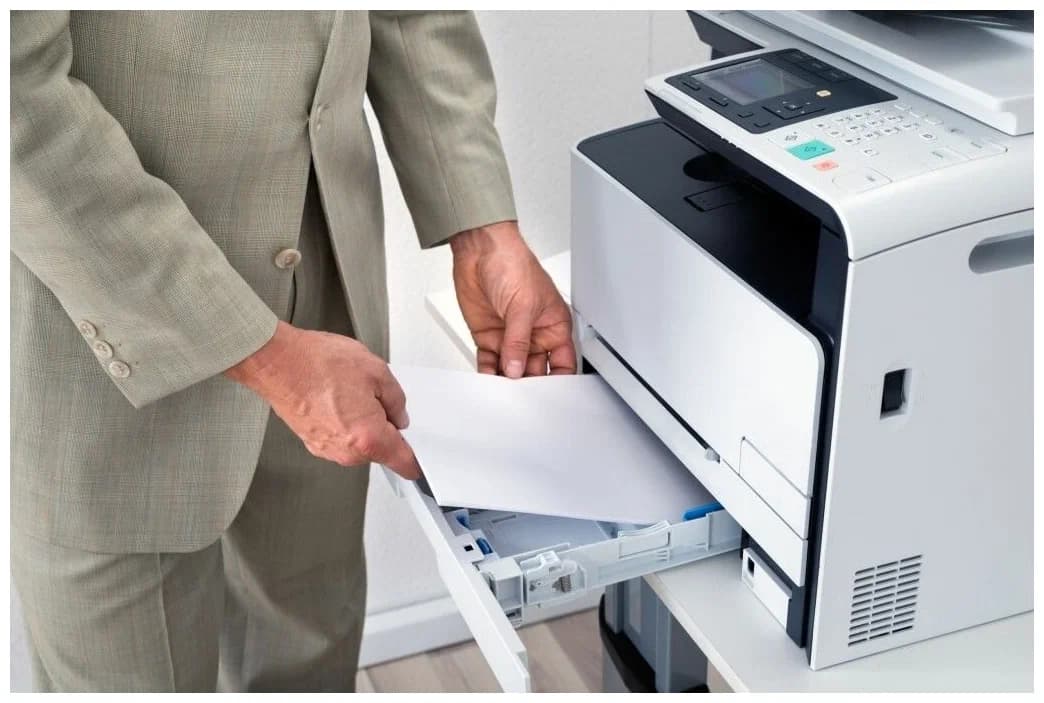
برای حل مشکل پیکاپ که یک مشکل رایج در پرینترهای اچ پی است، این راهکارها پیشنهاد میشود:
- تمیز کردن غلطک ها: غلطک های کاغذ کش را با یک پارچه مرطوب تمیز کنید.
- بررسی سینی کاغذ: مطمئن شوید که کاغذ به درستی در سینی قرار گرفته است.
- تعویض غلطک ها: اگر غلطک ها فرسوده هستند، باید آنها را تعویض کنید.
پرینتر hp به جای یک ورق، تمامی کاغذهای درون سینی را میگیرد
این مشکل معمولا به دلیل چسبیدن کاغذها به یکدیگر یا خرابی غلطک های کاغذ کش رخ می دهد. این راهکار برای حل مشکل را امتحان نمایید:
- جدا کردن کاغذها: قبل از قرار دادن کاغذ در سینی، آنها را کاملا جدا کنید.
- بررسی غلطکها: اگر مشکل ادامه داشت، غلطکها را تمیز یا تعویض کنید.
راهکار حل مشکل پرینت بر روی پاکت
پرینت بر روی پاکت ممکن است به دلیل ضخامت یا جنس خاص پاکت با مشکلاتی مواجه شود. راه حل رفع این مشکل به این صورت است:
- تنظیمات چاپ را بررسی کنید: مطمئن شوید که نوع کاغذ در تنظیمات به درستی انتخاب شده است.
- استفاده از پاکت های استاندارد: از پاکت هایی با اندازه و جنس استاندارد استفاده کنید.
- تنظیم دستی: اگر مشکل ادامه داشت، به صورت دستی پاکت را در سینی قرار دهید.
- چاپ نامرتب و جابجا: نوشته ها یا تصاویر چاپ شده روی پاکت در مکان درست قرار نمیگیرند.
- چروک شدن پاکت: به دلیل ضخامت یا جنس پاکت، در حین چاپ چروک میشود.
- گیر کردن پاکت در دستگاه: به دلیل تنظیمات اشتباه یا سینی نامناسب، پاکت در پرینتر گیر میکند.
راه حلهای جزئی تر برای رفع مشکل پرینت بر روی پاکت در پرینتر HP:
1. تنظیمات پرینتر را بررسی کنید:
- وارد تنظیمات چاپگر شوید و نوع کاغذ را روی “Envelope” یا “پاکت” تنظیم کنید. این کار باعث میشود پرینتر نحوه انتقال و چاپ روی پاکت را بهینه کند.
- اندازه دقیق پاکت را در تنظیمات مشخص کنید تا چاپ در محل مناسب انجام شود.
2. استفاده از پاکتهای استاندارد:
- مطمئن شوید که از پاکتهایی با جنس مرغوب و استاندارد استفاده میکنید.
- پاکتهایی که دارای برچسب، مهر یا برجستگی هستند، ممکن است باعث گیر کردن در پرینتر شوند.
3. قرارگیری صحیح پاکت در سینی:
- پاکتها را بهصورت صاف و منظم در سینی کاغذ قرار دهید.
- لبههای پاکت را کمی خم کنید تا از چسبیدن لبهها به یکدیگر جلوگیری شود.
4. چاپ تکی انجام دهید:
- اگر چاپ روی چندین پاکت بهصورت همزمان با مشکل مواجه میشود، پاکتها را به صورت تکی در سینی قرار داده و چاپ کنید.
5. بررسی غلطکها و مسیر کاغذ:
- مسیر عبور کاغذ را برای وجود هرگونه آلودگی، گردوغبار یا گیر کردن کاغذ قبلی بررسی کنید.
- غلطکها را تمیز کنید تا از چسبیدن پاکت جلوگیری شود.
6. استفاده از راهنمای چاپگر:
- دفترچه راهنمای چاپگر خود را مطالعه کنید، زیرا برخی مدلهای پرینتر HP برای چاپ روی پاکت دارای توصیهها و محدودیتهای خاصی هستند.
7. چاپ آزمایشی انجام دهید:
- قبل از چاپ نهایی، یک پاکت را برای آزمایش چاپ کنید تا مطمئن شوید تنظیمات بهدرستی اعمال شده است.
شناخت و رفع کد خطاهای پرینتر HP
پرینترهای HP گاهی به دلایل نرمافزاری یا سختافزاری کدهای خطایی را نمایش میدهند که عملکرد دستگاه را مختل میکنند. در اینجا به برخی از رایجترین کدهای خطا و روشهای رفع آنها اشاره میکنیم.
کد خطای 79 پرینتر اچ پی
این خطا به دلیل مشکلات نرم افزاری یا خرابی فریمور دستگاه ایجاد می شود.
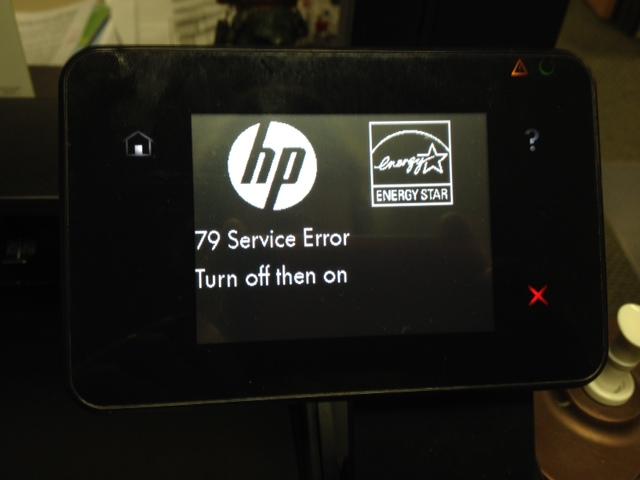
برای حل این کدخطا در چاپگر HP از این موارد را انجام دهید:
- خاموش و روشن کردن پرینتر: این کار اغلب می تواند خطا را برطرف کند.
- بروزرسانی فریمور: نسخه جدید فریمور دستگاه را از وب سایت HP دانلود و نصب کنید.
- قطع اتصال شبکه: اگر پرینتر به شبکه متصل است، آن را موقتا قطع کرده و دوباره امتحان کنید.
کد خطای 50.4 پرینتر HP
این خطا معمولا مربوط به مشکلات برق یا خرابی فیوز داخلی دستگاه است. برای حل این کد خطای پرینتر HP باید این اقدامات انجام شود:
- بررسی اتصالات برق: مطمئن شوید که دستگاه به یک پریز با ولتاژ مناسب متصل است.
- خاموش و روشن کردن پرینتر: پرینتر را خاموش کرده و پس از چند دقیقه دوباره روشن کنید.
- تعویض فیوز داخلی: اگر مشکل رفع نشد، احتمالا فیوز دستگاه نیاز به تعویض دارد.
نکاتی در مورد نگهداری و جلوگیری از بروز مشکلات رایج پرینتر HP
- تمیز کاری دوره ای: به صورت منظم بخش های داخلی پرینتر را تمیز کنید.
- استفاده از قطعات اصلی: همیشه از تونر، کارتریج و قطعات یدکی اصلی استفاده کنید.
- بروزرسانی درایورها و فریمور: درایور و فریمور دستگاه را بروزرسانی کنید.
- عدم استفاده از کاغذ نامرغوب: از کاغذهایی با کیفیت پایین یا اندازه نامناسب استفاده نکنید.
با رعایت این نکات و آگاهی از راه حلهای ذکر شده، می توانید بسیاری از مشکلات پرینتر HP و ارورهای پرینتر اچ پی را برطرف کنید و عمر دستگاه خود را افزایش دهید.