
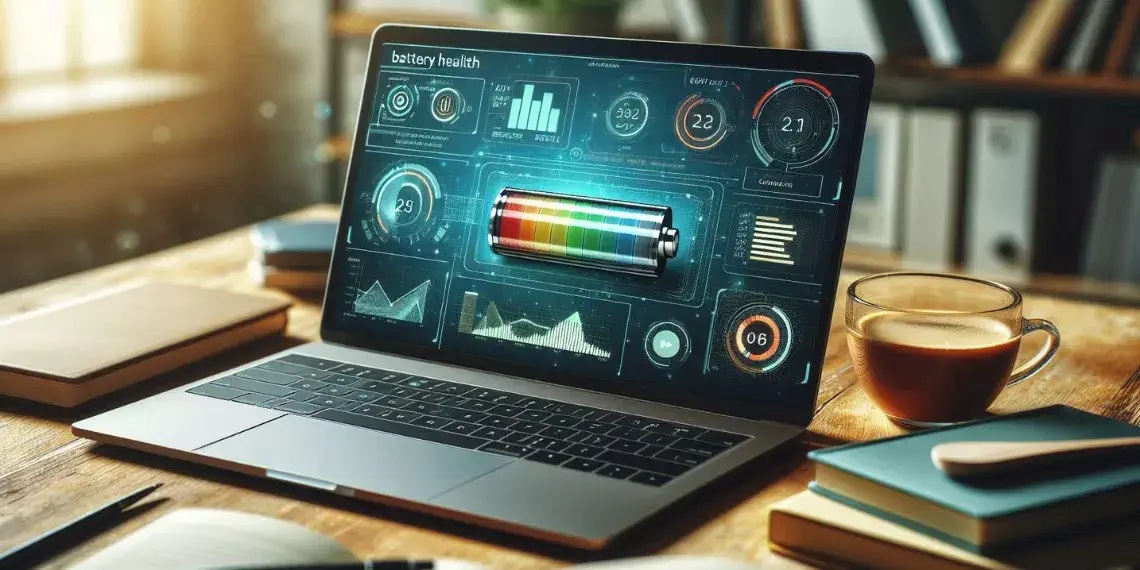
اهمیت تست سلامت باتری لپتاپ
تست سلامت باتری لپتاپ و نظارت بر وضعیت آن برای افزایش عمر دستگاه و حفظ عملکرد بهینه ضروری است. در ادامه به اهمیت، نشانههای ضعف باتری و پیامدهای بیتوجهی میپردازیم:
- پیشبینی عمر باقیمانده: درصد سلامت باتری (Battery Health) نشان میدهد باتری چقدر از ظرفیت اولیه خود را حفظ کرده است.
- بهبود مدیریت انرژی: با شناسایی کاهش ظرفیت، میتوانید تنظیمات مصرف انرژی را بهینه کنید.
- جلوگیری از قطع ناگهانی: باتریهای فرسوده ممکن است بدون هشدار خاموش شوند و باعث از دست رفتن دادهها شوند.
- صرفهجویی مالی: تشخیص بهموقع فرسودگی از آسیب به سایر قطعات (مثل مادربرد) جلوگیری میکند.
چرا سلامت باتری مهم است؟
- باتری یک مصرفشدنی است: پس از ۳۰۰–۵۰۰ چرخه شارژ، ظرفیت آن به حدود ۸۰٪ کاهش مییابد.
- تأثیر مستقیم بر عملکرد: باتری معیوب باعث کاهش سرعت سیستم (در بعضی لپتاپها) یا خاموشی ناگهانی میشود.
- امنیت کاربر: باتریهای متورم میتوانند منجر به آتشسوزی یا انفجار شوند.
نشانههای کاهش عملکرد باتری
- کاهش سریع درصد شارژ: مثلاً از ۱۰۰٪ به ۲۰٪ در کمتر از یک ساعت.
- لپتاپ تنها وقتی به برق وصل است روشن میماند.
- تورم باتری: تغییر شکل بدنه لپتاپ یا جداشدن صفحهتاب.
گرمای بیش از حد باتری.
- هشدار سیستمعامل: مثلاً پیغام “Replace your battery” در ویندوز یا “Service Recommended” در مکاواس.
- شارژ نشدن کامل: باتری روی درصد خاصی (مثلاً ۸۰٪) متوقف میشود.
پیامدهای بیتوجهی به وضعیت باتری
- از دست رفتن قابلیت پرتابل بودن: لپتاپ عملاً به یک دستگاه ثابت تبدیل میشود.
- خرابی سختافزار: باتری متورم میتواند به تاچ پد، کیبورد یا مدارها آسیب بزند.
- هزینههای تعمیر بالا: تعویض دیرهنگام باتری ممکن است همراه با تعمیر سایر قطعات باشد.
- از دست دادن دادهها: خاموشی ناگهانی هنگام کار با فایلهای ذخیرهنشده.
آشنایی با ساختار و عملکرد باتری لپتاپ
باتری لپتاپ یکی از اصلیترین اجزای سختافزاری است که نقش حیاتی در قابلیت حمل و عملکرد بیوقفه دستگاه دارد. شناخت ساختار و نوع عملکرد باتری، به کاربران کمک میکند تا تصمیمات بهتری برای نگهداری، استفاده و تعویض آن بگیرند.
انواع باتریهای لپتاپ (Li-ion و Li-polymer)
باتریهای لپتاپ معمولاً در یکی از دو دسته زیر قرار میگیرند:
۱. باتری لیتیوم-یون (Li-ion)
رایجترین نوع باتری در لپتاپهاست. این باتریها چگالی انرژی بالایی دارند، در برابر تخلیه انرژی مقاوماند و عمر مفید قابل قبولی ارائه میدهند. ویژگیهای آن:
- وزن نسبتاً کم
- عملکرد پایدار در دمای معمولی
- خطرات کم اما موجود در برابر گرمای زیاد یا ضربه شدید
۲. باتری لیتیوم-پلیمر (Li-polymer)
نسخهای پیشرفتهتر و سبکتر از باتریهای Li-ion است که در برخی لپتاپهای نازک و پرمیوم استفاده میشود. ویژگیهای آن:
- طراحی انعطافپذیرتر برای تولید در فرمهای باریک
- ایمنی بیشتر در برابر نشتی و انفجار
- قیمت بالاتر و حساستر بودن نسبت به دما و شارژ نامناسب
چرخههای شارژ و تخلیه
عمر باتریهای لپتاپ بر اساس «تعداد چرخه شارژ» سنجیده میشود. یک چرخه معادل یک بار شارژ کامل (از ۰٪ تا ۱۰۰٪) است، هرچند در عمل ممکن است به شکلهای مختلفی انجام شود (مثلاً ۵۰٪ + ۵۰٪ یا ۳۰٪ + ۷۰٪).
نکات کلیدی:
- باتریهای لیتیومی معمولاً بین ۳۰۰ تا ۱۰۰۰ چرخه شارژ عمر دارند.
- هرچه تعداد چرخه افزایش یابد، ظرفیت واقعی باتری کاهش مییابد.
- شارژهای جزئی (partial charges) آسیب کمتری به باتری میزنند تا تخلیه کامل و شارژ کامل.
عوامل مؤثر بر عمر باتری لپ تاپ
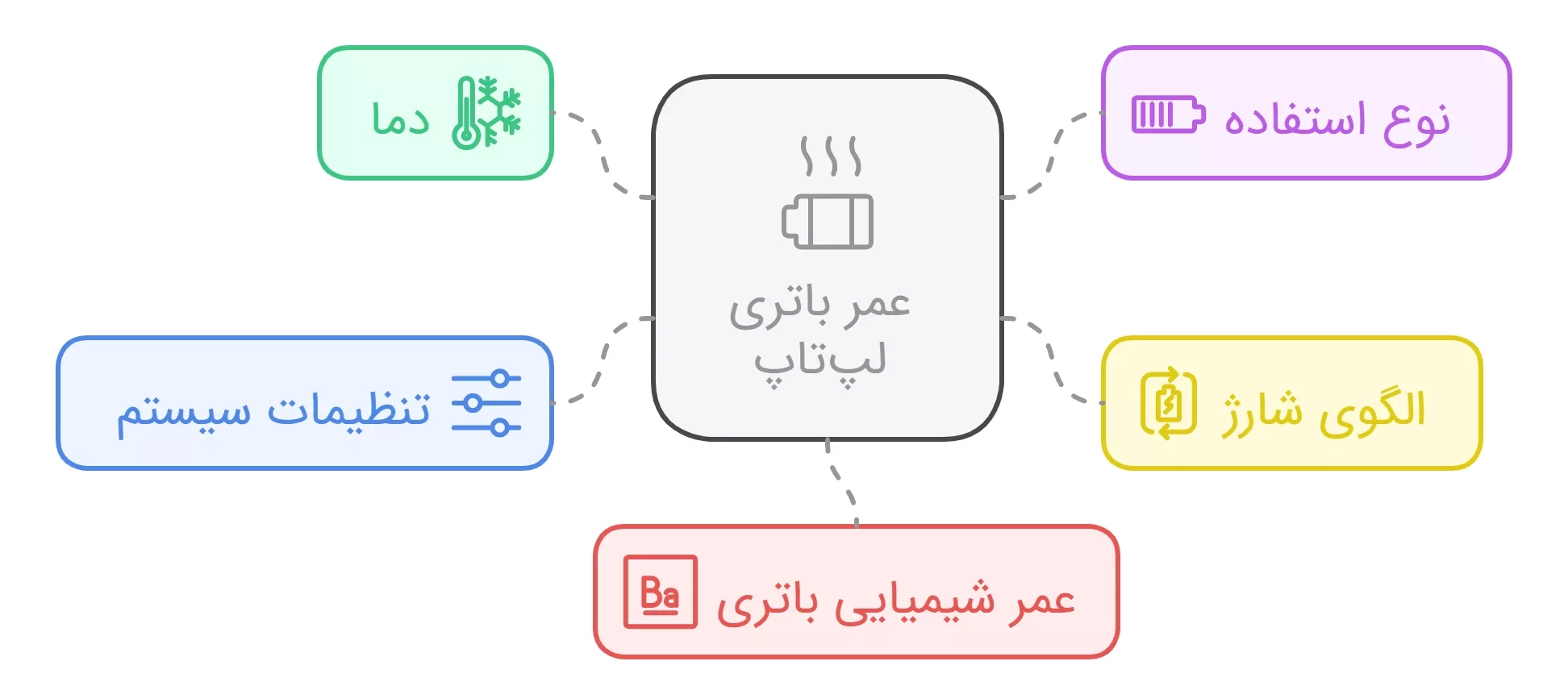
عمر مفید باتری لپتاپ به عوامل متعددی بستگی دارد:
۱. دما
دمای بالا مهمترین عامل تخریب سلولهای باتری است. نگهداشتن لپتاپ در محیط خنک و جلوگیری از قرارگیری طولانی در معرض آفتاب اهمیت دارد.
۲. نوع استفاده
استفاده مداوم از برنامههای سنگین (مانند گیم، تدوین ویدیو، ماشینهای مجازی) باعث افزایش مصرف و دمای باتری میشود.
۳. الگوی شارژ
- شارژ و تخلیه کامل مکرر باعث فرسایش باتری میشود.
- اتصال دائم لپتاپ به برق بدون مدیریت صحیح، به تدریج ظرفیت باتری را کاهش میدهد.
۴. تنظیمات سیستم
فعال بودن وایفای، بلوتوث، نور صفحه بالا یا روشن بودن برنامههای پسزمینه به مصرف بیشتر باتری میانجامد.
۵. عمر شیمیایی باتری
حتی اگر از باتری استفاده نشود، با گذر زمان مواد شیمیایی داخل آن تجزیه میشوند. این تخریب شیمیایی اجتنابناپذیر اما قابل کاهش با نگهداری مناسب است.
روشهای تست سلامت باتری لپتاپ
با کمال میل! در ادامه، محتوای بخش «روشهای تست سلامت باتری لپتاپ» را بهصورت تخصصی، کاربردی و مبتنی بر تجربه کاربر حرفهای ارائه میدهم:
روشهای تست سلامت باتری لپتاپ
تست سلامت باتری یکی از اقداماتی است که باید بهصورت دورهای انجام شود تا از عملکرد بهینه باتری اطمینان حاصل کرده و در صورت نیاز به تعویض، زودتر اقدام شود. این تستها میتوانند بهصورت دستی یا با استفاده از ابزارهای تخصصی انجام شوند.
بررسی دستی از طریق سیستمعامل
بررسی باتری در ویندوز با دستور powercfg /batteryreport
ویندوز ابزار داخلی قدرتمندی برای تولید گزارش دقیق از عملکرد باتری دارد:
- اجرای Command Prompt (با دسترسی Administrator)
- وارد کردن دستور:
powercfg /batteryreport
- فایل HTML ایجادشده معمولاً در مسیر زیر ذخیره میشود:
C:\Users\YourUsername\battery-report.html
این گزارش شامل اطلاعاتی از جمله:
- ظرفیت طراحیشده (Design Capacity)
- ظرفیت واقعی شارژ (Full Charge Capacity)
- تعداد چرخهها
- تاریخچه مصرف باتری
- زمانهای استفاده از برق و باتری
استفاده از System Information و Device Manager
در ویندوز میتوان از ابزارهای داخلی برای مشاهده اطلاعات عمومی استفاده کرد:
- System Information: با تایپ msinfo32 در منوی Start
- Device Manager > Batteries > Microsoft ACPI-Compliant Control Method Battery
این روش اطلاعات محدود اما مفیدی ارائه میدهد.
بررسی سلامت باتری در macOS
کاربران مک نیز میتوانند بدون نیاز به نرمافزار اضافی، سلامت باتری را بررسی کنند:
- دکمه Option را نگه داشته و روی آیکون باتری در نوار منو کلیک کنید.
- وضعیت سلامت باتری نمایش داده میشود (Normal، Replace Soon، Replace Now، Service Battery).
همچنین از مسیر زیر اطلاعات دقیقتری در دسترس است:
About This Mac > System Report > Power
نرمافزارهای تخصصی تست باتری
معرفی ابزارهایی مانند:
- BatteryInfoView (توسعهی NirSoft): سبک، رایگان، بدون نصب
- نمایش ظرفیت طراحی، ظرفیت واقعی، ولتاژ، نرخ تخلیه، وضعیت سلامت
- HWMonitor: مانیتورینگ دما، ولتاژ، مصرف انرژی بهصورت زنده
- AIDA64: ابزار حرفهای با جزئیات بسیار بالا، مناسب کاربران فنی و سازمانی
- ارائه گزارش کامل سختافزار، شامل سلامت باتری با نمودارها و آنالیز
مقایسه عملکرد ابزارهای مختلف
| ابزار | رابط کاربری | دقت اطلاعات | مناسب برای |
| BatteryInfoView | ساده و مینیمال | دقیق | کاربران عمومی و فنی |
| HWMonitor | متوسط | دقیق برای دما و ولتاژ | کاربران نیمهحرفهای |
| AIDA64 | حرفهای | بسیار دقیق | مهندسان IT و کاربران پیشرفته |
نکات مهم در تفسیر دادهها
- Design Capacity: ظرفیت اولیه تعریفشده توسط سازنده
- Full Charge Capacity: بیشینه ظرفیت فعلی که باتری میتواند ذخیره کند
- اگر این عدد کمتر از ۸۰٪ ظرفیت طراحی باشد، نشاندهنده کاهش عملکرد است
- Cycle Count: تعداد چرخههای شارژ انجامشده
- Battery Wear Level: سطح فرسایش باتری (در برخی نرمافزارها نمایش داده میشود)
نکته مهم: اگر اختلاف بین ظرفیت طراحی و ظرفیت فعلی بیش از ۲۰ درصد باشد، زمان بررسی جدیتر یا تعویض باتری فرا رسیده است.
نکات کلیدی در تحلیل گزارشهای سلامت باتری
تحلیل گزارشهای سلامت باتری به شما کمک میکند تا وضعیت فعلی و طول عمر باقیمانده باتری را ارزیابی کنید. درک این گزارشها برای حفظ عملکرد بهینه دستگاهها و برنامهریزی برای تعویض باتری ضروری است. در ادامه به نکات کلیدی در تحلیل این گزارشها میپردازیم:
ظرفیت طراحیشده و ظرفیت کامل شارژ 🔋
- ظرفیت طراحیشده (Designed Capacity): این مقدار نشاندهنده ظرفیت اولیه باتری است که توسط سازنده تعیین شده و در زمان تولید باتری جدید به آن اشاره دارد. این عدد معمولاً بر حسب میلیآمپر ساعت (mAh) یا واتساعت (Wh) بیان میشود و بیانگر حداکثر انرژی است که باتری میتواند ذخیره کند.
- ظرفیت کامل شارژ (Full Charge Capacity): این مقدار نشاندهنده حداکثر ظرفیتی است که باتری شما در حال حاضر میتواند پس از شارژ کامل ذخیره کند. با گذشت زمان و استفاده، این ظرفیت کاهش مییابد.
- اهمیت تحلیل: با مقایسه ظرفیت کامل شارژ با ظرفیت طراحیشده، میتوانید میزان فرسودگی باتری را تخمین بزنید. هرچه این دو عدد به هم نزدیکتر باشند، سلامت باتری بهتر است. کاهش قابل توجه در ظرفیت کامل شارژ نشاندهنده فرسودگی باتری و کاهش عمر آن است.
تعداد چرخه شارژ (Cycle Count) 🔄
- تعریف: یک “چرخه شارژ” به معنای استفاده از تمام ظرفیت باتری است. این بدان معنا نیست که شما باید باتری را از 100% به 0% برسانید. به عنوان مثال، اگر باتری را از 100% به 50% استفاده کنید و دوباره شارژ کنید، سپس دوباره از 100% به 50% استفاده کنید، این مجموعاً یک چرخه شارژ کامل محسوب میشود.
- اهمیت تحلیل: هر باتری لیتیوم-یون (که امروزه در اکثر دستگاهها استفاده میشود) دارای تعداد محدودی چرخه شارژ است که میتواند قبل از کاهش قابل توجه ظرفیت، آنها را تحمل کند (مثلاً 300 تا 500 چرخه). با افزایش تعداد چرخهها، سلامت باتری به تدریج کاهش مییابد. بررسی این عدد به شما کمک میکند تا میزان استفاده از باتری و عمر باقیمانده آن را پیشبینی کنید.
نرخ تخلیه باتری در شرایط عادی و بار زیاد (Discharge Rate) 📉
- نرخ تخلیه: این پارامتر به میزان مصرف انرژی باتری در واحد زمان اشاره دارد. معمولاً بر حسب وات (W) یا میلیآمپر (mA) بیان میشود.
- شرایط عادی: مصرف انرژی در حالت عادی (مثلاً استفاده سبک از دستگاه، مرور وب).
- بار زیاد: مصرف انرژی در حالتهایی که پردازش سنگین (مثل بازی کردن، رندرینگ ویدئو یا اجرای برنامههای پرمصرف) انجام میشود.
- اهمیت تحلیل:
- تخلیه سریع در شرایط عادی: اگر باتری شما حتی در استفادههای سبک نیز به سرعت تخلیه میشود، ممکن است نشاندهنده مشکلاتی مانند جریانهای نشتی داخلی، نرمافزارهای پسزمینه پرمصرف یا آسیبهای داخلی باتری باشد.
- تخلیه غیرعادی در بار زیاد: این امر طبیعی است که باتری در بار زیاد سریعتر تخلیه شود، اما اگر این سرعت به شکل غیرعادی بالا باشد، میتواند نشاندهنده ناکارآمدی باتری در تأمین انرژی مورد نیاز یا مشکلات حرارتی باشد.
دمای عملکردی باتری (Battery Temperature) 🌡️
- اهمیت دما: باتریهای لیتیوم-یون نسبت به دما حساس هستند. عملکرد بهینه آنها در محدوده دمایی خاصی (معمولاً بین 20 تا 30 درجه سانتیگراد) است.
- دمای بالا: قرار گرفتن باتری در دماهای بالا (بالای 40 درجه سانتیگراد) به طور مداوم، باعث تخریب شیمیایی سریعتر و کاهش برگشتناپذیر ظرفیت باتری میشود. این میتواند ناشی از استفاده شدید، شارژ بیش از حد یا محیطهای گرم باشد.
- دمای پایین: دماهای بسیار پایین (زیر 0 درجه سانتیگراد) نیز میتوانند به طور موقت عملکرد باتری را کاهش دهند و در طولانی مدت بر سلامت آن تأثیر بگذارند.
- اهمیت تحلیل: گزارشهای دمای باتری به شما کمک میکنند تا الگوهای حرارتی نامناسب را شناسایی کنید. اگر باتری دستگاه شما به طور مداوم گرم میشود، باید به دنبال علت آن (مانند تهویه نامناسب، نرمافزارهای پرمصرف یا سختافزار معیوب) باشید تا از آسیب بیشتر به باتری جلوگیری کنید.
اقدامات پس از تشخیص مشکل در باتری
پس از بررسی سلامت باتری و مشاهده کاهش ظرفیت یا عملکرد غیرعادی، لازم است اقدامات مشخصی انجام شود. این اقدامات میتواند شامل تعویض کامل باتری یا اتخاذ راهکارهای موقت برای افزایش عمر مفید آن باشد.
کِی باید باتری را تعویض کرد؟
باتریهای لیتیومی بهمرور زمان تحلیل میروند و حتی در استفاده عادی هم پس از چند سال نیاز به تعویض دارند. زمان مناسب برای تعویض باتری معمولاً با علائم زیر مشخص میشود:
- ظرفیت واقعی شارژ به زیر ۷۰٪ ظرفیت طراحیشده رسیده باشد.
- تعداد چرخههای شارژ از حد توصیهشده (معمولاً ۳۰۰ تا ۵۰۰ چرخه) فراتر رفته باشد.
- دستگاه بهسرعت خاموش میشود یا درصد شارژ بهدرستی نمایش داده نمیشود.
- باتری متورم شده یا دمای آن غیرعادی بالا میرود.
- در گزارشهای سلامت، عباراتی مثل “Replace Battery” یا “Service Battery” مشاهده شود.
اگر چند مورد از موارد فوق همزمان وجود داشته باشند، تعویض باتری بهصورت فوری توصیه میشود.
گزینههای تعویض باتری (اصلی در برابر غیراصلی)
هنگام تعویض باتری، انتخاب میان باتری اصلی (OEM) و غیراصلی (aftermarket) اهمیت زیادی دارد:
باتری اصلی (Original/OEM)
- تولید شده توسط شرکت سازنده لپتاپ یا تأیید شده توسط آن
- هماهنگ با سختافزار و سیستم مدیریت انرژی دستگاه
- قیمت بالاتر، اما عمر و ایمنی بیشتر
- معمولاً همراه با ضمانت معتبر
باتری غیراصلی (Aftermarket)
- تولید برندهای مستقل و متنوع
- قیمت پایینتر و در دسترستر
- کیفیت و عملکرد متغیر؛ ممکن است دقت در ولتاژ یا ظرفیت کمتر باشد
- برخی نمونهها در بلندمدت موجب آسیب به مادربرد یا سیستم برق دستگاه میشوند
توصیه: اگر لپتاپ شما از برندهای مطرح و گرانقیمت است یا استفاده سنگین دارید (مانند برنامهنویسی، طراحی، مهندسی)، از باتری اصلی استفاده کنید. در غیر این صورت، باتریهای غیراصلی با کیفیت خوب و تأییدشده هم میتوانند گزینهی موقت مناسبی باشند.
راهکارهای موقت برای افزایش طول عمر باتری معیوب
اگر امکان تعویض فوری باتری وجود ندارد، راهکارهایی برای افزایش عمر باقیماندهی باتری وجود دارد:
۱. کاهش روشنایی نمایشگر
نور صفحهنمایش یکی از بزرگترین مصرفکنندههای انرژی است.
۲. استفاده از حالت Battery Saver
در ویندوز و macOS حالتی برای بهینهسازی مصرف انرژی وجود دارد که پردازشهای غیرضروری را غیرفعال میکند.
۳. بستن برنامههای غیرضروری
برنامههایی که در پسزمینه اجرا میشوند، مصرف باتری را افزایش میدهند.
۴. غیرفعالسازی وایفای، بلوتوث و GPS در زمان عدم استفاده
این ماژولها حتی در حالت آمادهبهکار نیز انرژی مصرف میکنند.
۵. کاهش فرکانس پردازنده
در لپتاپهای حرفهای میتوان با تنظیم Power Plan سیستم، پردازنده را روی حالت پایینمصرف تنظیم کرد.
۶. استفاده از کولپد یا تهویه مناسب
کاهش دمای دستگاه به بهبود عملکرد و کاهش فشار به باتری کمک میکند.
نکات حرفهای برای حفظ سلامت باتری
برای حفظ سلامت و افزایش طول عمر باتری دستگاههای الکترونیکی خود، به ویژه لپتاپها و گوشیهای هوشمند که اغلب از باتریهای لیتیوم-یون استفاده میکنند، رعایت نکات حرفهای زیر بسیار مؤثر است:
۱. بهترین عادتهای شارژ و تخلیه 🔌
- از شارژ کامل ۱۰۰% و تخلیه کامل ۰% خودداری کنید (بهترین حالت، بین ۲۰% تا ۸۰%): باتریهای لیتیوم-یون با قرار گرفتن طولانیمدت در ولتاژهای بالا (شارژ ۱۰۰%) یا ولتاژهای پایین (تخلیه کامل) دچار استرس میشوند. بهترین رویکرد این است که باتری را بین ۲۰% تا ۸۰% نگه دارید. این کار باعث کاهش فشار بر باتری و کند شدن روند فرسودگی شیمیایی آن میشود.
- نکته برای لپتاپها: برخی از لپتاپهای جدید (مانند مکبوکهای اپل یا برخی مدلهای ویندوزی) دارای قابلیت “بهینهسازی شارژ” هستند. این ویژگیها با یادگیری الگوهای استفاده شما، شارژ باتری را در ۸۰% متوقف کرده و تنها زمانی که نزدیک به زمان استفاده نیاز دارید، آن را به ۱۰۰% میرسانند. حتماً این ویژگی را فعال کنید.
- شارژهای کوتاه و مکرر بهتر از یک بار شارژ کامل است: به جای اینکه منتظر بمانید تا باتری کاملاً خالی شود و سپس آن را تا ۱۰۰% شارژ کنید، بهتر است در طول روز چندین بار باتری را به صورت کوتاهمدت و با فاصلههای زمانی شارژ کنید. این “شارژهای فرصتطلبانه” (opportunity charging) برای سلامت باتری مفیدتر هستند.
- از شارژ در دماهای بسیار بالا یا بسیار پایین خودداری کنید: همانطور که پیشتر اشاره شد، دمای شدید دشمن باتری است.
- شارژ در دمای بالا: به هیچ وجه دستگاه خود را در محیطهای بسیار گرم (مثلاً زیر نور مستقیم خورشید یا در ماشین پارک شده در تابستان) شارژ نکنید، زیرا این کار باعث افزایش سریع دمای باتری و آسیب شیمیایی آن میشود.
- شارژ در دمای پایین: شارژ باتری در دمای نزدیک به انجماد میتواند باعث تشکیل “پلیتینگ لیتیوم” (lithium plating) و کاهش دائمی ظرفیت شود. قبل از شارژ، اجازه دهید دستگاه به دمای اتاق برسد.
- استفاده از شارژر اصلی و معتبر: همیشه از شارژر و کابل اصلی دستگاه یا شارژرهای معتبر و دارای گواهینامه ایمنی استفاده کنید. شارژرهای غیراستاندارد میتوانند ولتاژ و جریان نامناسبی را ارائه دهند که به باتری آسیب میرساند.
۲. نحوه نگهداری لپتاپ در شرایط مناسب 💻
- به دمای لپتاپ توجه کنید: گرمای بیش از حد، یکی از عوامل اصلی فرسودگی باتری و سایر قطعات لپتاپ است.
- از پدهای خنککننده (Cooling Pads) استفاده کنید: این پدها به بهبود جریان هوا و کاهش دمای کلی لپتاپ کمک میکنند.
- سطح مناسب برای کار: هرگز لپتاپ را روی سطوح نرم مانند تخت، فرش یا کوسن که مانع از خروج گرما از فنها میشوند، قرار ندهید. همیشه روی سطوح صاف و سخت مانند میز کار کنید.
- تمیز نگه داشتن فنها و دریچههای هوا: گرد و غبار میتواند در فنها و دریچههای هوا جمع شود و مانع از خروج مؤثر گرما شود. به صورت دورهای، با استفاده از اسپری هوای فشرده (Compressed Air)، آنها را تمیز کنید.
- هنگام استفاده طولانیمدت متصل به برق: اگر قصد دارید برای مدت طولانی (مثلاً چند ساعت متوالی) از لپتاپ خود در حالت متصل به برق استفاده کنید، بهترین کار این است که باتری را در حدود ۵۰% تا ۶۰% شارژ کنید و سپس آن را از لپتاپ خارج کنید (در صورت امکان و اگر مدل لپتاپ اجازه میدهد). در غیر این صورت (برای لپتاپهایی که باتری غیرقابل جدا شدن دارند)، قابلیت بهینهسازی شارژ که در بالا ذکر شد، بسیار مهم است. هدف این است که از قرار گرفتن باتری در ۱۰۰% شارژ برای مدت طولانی جلوگیری شود.
- خاموش کردن کامل در زمان عدم استفاده طولانیمدت: اگر قرار است لپتاپ را برای چند روز یا هفته کنار بگذارید، آن را کاملاً خاموش کنید و نه در حالت Sleep یا Hibernate. این کار از تخلیه تدریجی باتری جلوگیری میکند.
۳. استفاده از تنظیمات بهینه مصرف انرژی ⚡
- فعال کردن حالت ذخیره انرژی (Battery Saver/Power Saving Mode): این حالتها در ویندوز، macOS و سیستمعاملهای موبایل، مصرف انرژی را با محدود کردن فعالیتهای پسزمینه، کاهش روشنایی صفحه، و تنظیمات دیگر، بهینه میکنند.
- کاهش روشنایی صفحه نمایش: صفحه نمایش، یکی از پرمصرفترین اجزای دستگاه است. کاهش روشنایی به مقدار قابل قبول، تأثیر زیادی بر عمر باتری دارد.
- خاموش کردن اتصالات بیسیم غیرضروری: اگر از Wi-Fi، بلوتوث یا GPS استفاده نمیکنید، آنها را خاموش کنید. این اتصالات حتی در پسزمینه نیز انرژی مصرف میکنند.
- مدیریت برنامههای پسزمینه:
- برنامههای پرمصرف: در تنظیمات باتری سیستمعامل خود (Battery Usage)، بررسی کنید کدام برنامهها بیشترین مصرف انرژی را دارند. برنامههایی که در پسزمینه بیش از حد فعال هستند را ببندید یا دسترسی آنها به فعالیتهای پسزمینه را محدود کنید.
- بهروزرسانی برنامهها: توسعهدهندگان به طور مداوم برنامههای خود را برای بهبود عملکرد و بهینهسازی مصرف انرژی بهروزرسانی میکنند. همیشه از آخرین نسخههای برنامهها استفاده کنید.
- تنظیمات خواب و خاموشی صفحه نمایش: زمان خاموشی صفحه نمایش و رفتن دستگاه به حالت خواب را به حداقل برسانید.
با رعایت این نکات، میتوانید به طور قابل توجهی به افزایش طول عمر و حفظ سلامت باتری دستگاههای الکترونیکی خود کمک کنید.
سؤالات متداول در مورد تست و نگهداری باتری لپتاپ
این بخش به پرتکرارترین سوالاتی پاسخ میدهد که کاربران در مورد استفاده، شارژ و نگهداری باتری لپتاپ دارند. این اطلاعات میتواند به افزایش عمر مفید باتری و جلوگیری از آسیبهای احتمالی کمک کند.
آیا نگهداشتن لپتاپ همیشه به برق آسیبزننده است؟
پاسخ کوتاه: خیر، اما با شرط رعایت چند نکته.
لپتاپهای مدرن معمولاً از کنترلر هوشمند شارژ برخوردارند که پس از شارژ کامل باتری، مسیر جریان را مستقیماً به مادربرد منتقل میکند. بنابراین اتصال دائمی به برق بهتنهایی خطرناک نیست، اما:
- در دمای بالا (بالای ۳۵ درجه سانتیگراد) این کار باعث افزایش فرسایش باتری میشود.
- در لپتاپهای قدیمی یا بدون سیستم مدیریت هوشمند شارژ، این کار ممکن است به شارژ بیشازحد (overcharging) بینجامد.
توصیه فنی:
اگر لپتاپ همیشه به برق متصل است و نیاز به جابهجایی باتری ندارید، بهتر است:
- شارژ باتری را بین ۴۰٪ تا ۸۰٪ نگه دارید.
- در صورت پشتیبانی دستگاه، قابلیت Battery Conservation Mode را فعال کنید (در برخی مدلها مانند Lenovo یا ASUS وجود دارد).
- هر هفته یکبار از برق جدا کرده و باتری را تا حدود ۵۰٪ مصرف کنید تا سیکل طبیعی شارژ حفظ شود.
بهترین درصد شارژ برای نگهداری طولانی چیست؟
اگر قصد دارید باتری لپتاپ را برای مدت طولانی استفاده نکنید (مثلاً چند هفته یا ماه)، بهترین حالت ذخیرهسازی به شرح زیر است:
- شارژ باتری روی حدود ۴۰٪ تا ۶۰٪ قرار داشته باشد.
- باتری در محیطی با دمای خنک، خشک و ثابت (حدود ۲۰-۲۵ درجه) نگهداری شود.
- هر ۲ تا ۳ ماه یکبار باتری را از نظر شارژ بررسی و در صورت نیاز دوباره به سطح ۵۰٪ شارژ برسانید.
شارژ کامل (۱۰۰٪) یا کاملاً خالی (۰٪) در حالت غیرفعال بودن طولانی، بهشدت به باتری آسیب میزند.
هر چند وقت یکبار باید باتری را تست کنیم؟
توصیه عمومی برای کاربران لپتاپ در استفاده عادی:
- ماهانه یکبار بررسی سلامت باتری با استفاده از ابزار داخلی سیستمعامل یا نرمافزارهای سبک
- در صورت استفاده سنگین یا علائم غیرعادی (خاموشی ناگهانی، افت سریع شارژ، داغ شدن) تست را هفتگی یا پس از هر تغییر مصرف شدید انجام دهید.
- اگر لپتاپ شما برای کاربردهای حیاتی (کار مهندسی، طراحی، ارائههای رسمی) استفاده میشود، تنظیم هشدارهای خودکار در ابزارهایی مانند BatteryCare یا AIDA64 توصیه میشود.
باتری لپ تاپ را با چه موادی میتوانم تمیز کنم؟
برای تمیز کردن باتری لپتاپ (مخصوصاً باتریهای جداشونده یا بخش بیرونی لپتاپ در اطراف درگاه باتری)، باید با احتیاط و استفاده از مواد مناسب اقدام کنید تا آسیبی به باتری یا لپتاپ وارد نشود. در ادامه راهنمای کامل آورده شده:
✅ مواد مناسب برای تمیز کردن باتری لپتاپ
| ماده | کاربرد | نکته مهم |
|---|---|---|
| پارچه میکروفایبر خشک یا کمی مرطوب | پاک کردن گرد و غبار سطح باتری | از استفادهی پارچه زبر یا خیس خودداری شود |
| ایزوپروپیل الکل 70% یا بالاتر | تمیز کردن پینها یا اتصالات فلزی | روی پارچه بزنید، نه مستقیماً روی باتری |
| گوشپاککن (با الکل) | پاک کردن دقیق اتصالات یا شکافها | برای نواحی کوچک و حساس مناسب است |
| هوای فشرده (اسپری) | پاک کردن گردوغبار از اطراف پورتها و کانکتورها | بطری را تکان ندهید؛ مستقیم نگیرید |
❌ مواد ممنوعه:
- آب معمولی: ممکن است باعث زنگزدگی شود.
- مواد شوینده خانگی، سفیدکننده یا شیشهپاککن: دارای ترکیبات خورنده یا باقیمانده شیمیاییاند.
- مواد ساینده یا اسکاچ: سطح باتری را خش میاندازد و خطر ایجاد الکتریسیته ساکن دارد.
🛠️ روش تمیز کردن (مرحله به مرحله)
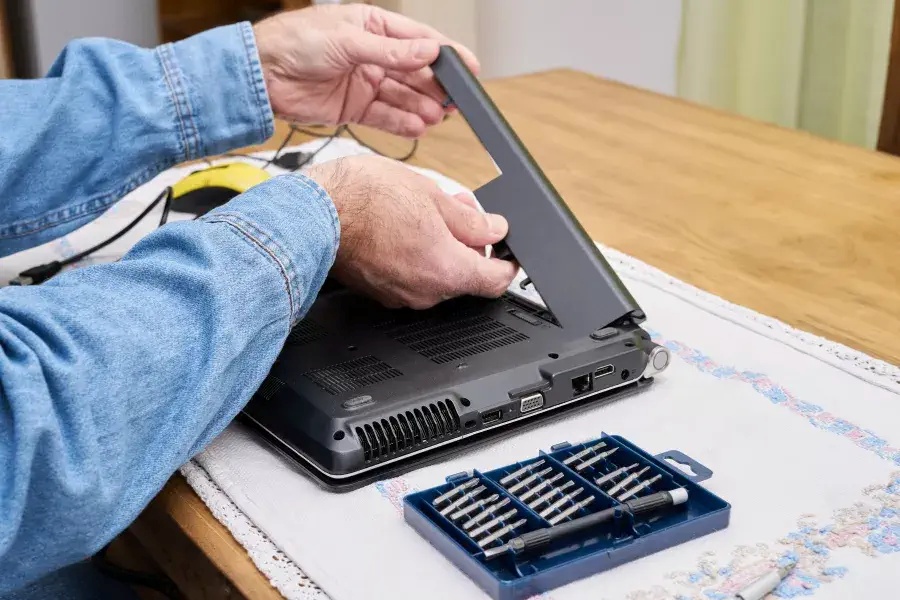
- خاموش کردن لپتاپ و جدا کردن باتری (در صورت امکان)
- استفاده از پارچه میکروفایبر خشک برای پاک کردن سطح باتری
- برای اتصالات فلزی (ترمینالها):
- مقدار کمی الکل ایزوپروپیل روی گوشپاککن یا پارچه بریزید
- با ملایمت ترمینالها را تمیز کنید
- اجازه دهید کاملاً خشک شود (الکل بخار میشود، ولی ۱–۲ دقیقه صبر کنید)
- باتری را دوباره متصل کرده و لپتاپ را روشن کنید
⚠️ هشدار ایمنی
- هیچوقت الکل یا هر مایعی را مستقیماً روی باتری اسپری یا بریزید.
- در صورت دیدن زنگزدگی، تورم یا نشتی روی باتری، آن را تعویض کنید – استفاده از چنین باتریای خطرناک است.
- اگر لپتاپ شما باتری داخلی دارد، بهتر است فقط سطح بیرونی دستگاه را تمیز کنید و برای تمیز کردن تخصصی به تعمیرکار مراجعه کنید.
سخن نهایی
سلامت باتری لپتاپ تأثیر مستقیمی بر تجربه کاربری، قابلیت حمل و بهرهوری دستگاه دارد. با درک درست از ساختار، عملکرد، روشهای تست و نگهداری، میتوان عمر مفید باتری را بهطور مؤثری افزایش داد و از هزینههای غیرضروری در آینده جلوگیری کرد.
باتری لپ تاپ اورجینال از کجا بخرم؟
اگر به دنبال خرید مطمئن قطعات داخلی لپ تاپ مثل، باتری، شارژر، فن و یا دیگر قطعات هستید، ساختار دیجیتال یکی از بهترین پیشنهادهای ممکن است. گروه ساختار دیجیتال با بیش از 24 سال سابقه فروش قطعات داخلی لپ تاپ به همراه ضمانت معتبر و ارسال رایگان به سراسر کشور، از مطمئنترین و اصیلترین فروشندگان در بازارهای داخلی کشور است. جهت خرید باتری لپ تاپ و یا دیگر قطعات از وبسایت این مجموعه دیدن نمائید.
توصیه نهایی برای کاربران خانگی و حرفهای
✅ برای کاربران خانگی:
- ماهی یکبار گزارش سلامت باتری را بررسی کنید.
- از باتری در دمای اتاق و بدون شارژ کامل مداوم استفاده کنید.
- در صورت افت محسوس شارژ یا خاموش شدن ناگهانی، باتری را تعویض کنید.
✅ برای کاربران حرفهای (برنامهنویسان، طراحان، مدیران پروژه):
- از ابزارهای تخصصی مانند AIDA64 برای مانیتورینگ دقیق استفاده کنید.
- باتری را با نمونه اصلی (OEM) جایگزین کنید تا از آسیب به قطعات دیگر جلوگیری شود.
- مدیریت دمای سیستم و استفاده از پاورپلن بهینه را جدی بگیرید.
با رعایت اصول ساده اما مؤثر، میتوانید عملکرد لپتاپ را پایدار نگهداشته و باتری آن را بهطور قابل توجهی از استهلاک زودهنگام محافظت کنید.

خیلی مقاله جامع و مفیدی بود، ممنون 🙏 فقط یه سوال دارم: آیا استفاده از باتریهای غیراصلی که تو بازار هست، واقعاً آسیبزاست یا بیشتر یه تبلیغ برای فروش باتریهای گرونتره؟
سپاس از لطف و همراهی شما 🌟
سوال خیلی خوبی پرسیدید. در واقع، باتریهای غیراصلی الزماً مضر نیستن، اما کیفیتشون بسیار متغیره. برندهای نامعتبر ممکنه ولتاژ ناپایدار بدن یا عمر بسیار کوتاهی داشته باشن که به مادربرد و شارژر آسیب میزنن. اگه مجبور به استفاده از باتری غیر OEM هستید، حتماً از فروشنده معتبر و دارای گارانتی تهیه کنید. در نهایت، برای لپتاپهایی که روزانه استفاده حرفهای دارن، پیشنهاد ما همچنان باتری اصلیه.